


Сложно. Всегда сложно начинать что-то с самого начала. Довольно неприятно совершать ошибки, особенно если вы работаете в команде. Весь open source состоит из сотрудничества и совместной работы. Мы хотим облегчить первые шаги в обучении и сотрудничестве начинающим разработчикам.
Чтение статей и учебников может помочь, но что может быть лучше, чем настоящий практический опыт, без риска что-либо испортить? Цель этого проекта - должным образом направить молодых новобранцев, а также предоставить им возможность сделать их первый вклад. Помните: чем меньше вы напряжены, тем лучше вы учитесь. Если вы ищете возможность осуществить свой первый вклад, просто следуйте простым шагам, расположенным ниже. Обещаем, будет интересно.
Если вам нужна помощь с командной строкой, это руководство использует инструменты графической операционной системы (GUI).
Если у вас не установлен git на компьютере, установите его.
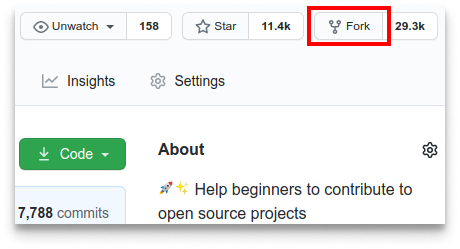
Создайте собственную ветку, нажав на кнопку fork сверху этой страницы. Таким образом, вы создадите копию этого репозитория в своем аккаунте.
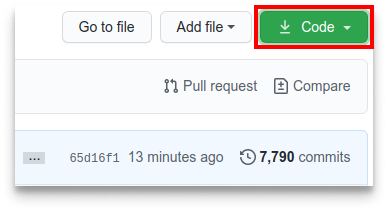
Теперь клонируйте ваш репозиторий на ПК. Нажмите на кнопку clone, а затем на иконку copy to clipboard, чтобы скопировать ссылку.
Откройте терминал и запустите следующую git команду:
git clone "ссылка на репозиторий"Где "ссылка на репозиторий" (без кавычек) - это ссылка на ваш репозиторий. Посмотрите предыдущие шаги, чтобы получить эту ссылку.
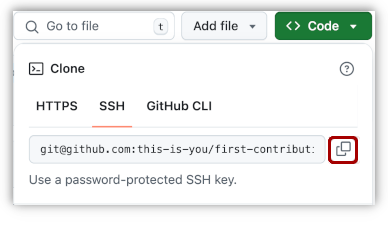
Например:
git clone https://github.com/ваш-логин/first-contributions.gitГде ваш логин ваш логин на github'e. Таким образом вы копируете репозиторий 'first-contributions' с GitHub на ваш ПК.
Перейдите в каталог репозитория на вашем компьютере, если вы еще не там.
cd first-contributionsТеперь создайте ветку с помощью команды git switch:
git switch -c your-new-branch-nameНапример:
git switch -c add-alonzo-church(Синтаксически не требуется, чтобы название ветки содержало слово add, но это оправдано, поскольку подчеркивает назначение этой ветки: добавить ваше имя в список.)
Если у вас возникнут ошибки при использовании команды git switch, нажмите сюда:
Если сообщение ошибки в виде сообщения "Git: switch is not a git command. See git –help", скорее всего, вы используете старую версию git.
В этом случае, используйте git checkout:
git checkout -b your-new-branch-nameТеперь откройте файл Contributors.md в вашем текстовом редакторе, впишите ваше имя и сохраните файл. Если вы перейдёте в директорию проекта и выполните git status, вы увидите изменения. Добавьте эти изменения с помощью команды git add.
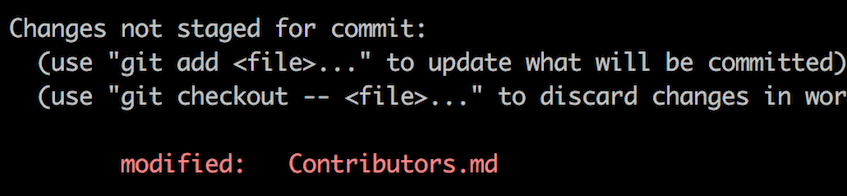
Если вы перейдете в каталог проекта и выполните команду git status, то увидите, что есть изменения.
Добавьте эти изменения в индекс для последующего коммита в вашей ветке с помощью команды git add:
git add Contributors.mdТеперь закоммитьте данные изменения с помощью команды git commit.
git commit -m "Add <your-name> to Contributors list"Измените <your-name> на ваше имя
Запушьте ваши изменения с помощью git push
git push origin <add-your-name>Измените <add-your-name> на имя ветки, которую вы создали ранее.
Если у вас возникнут ошибки при использовании git push, нажмите сюда:
-
remote: Support for password authentication was removed on August 13, 2021. Please use a personal access token instead.
remote: Please see https://github.blog/2020-12-15-token-authentication-requirements-for-git-operations/ for more information.
fatal: Authentication failed for 'https://github.com/<your-username>/first-contributions.git/'
Перейдите на руководство от GitHub по созданию и настройке SSH-ключа для вашей учетной записи.
Также, вы можете выполнить команду
git remote -v, чтобы проверить адрес удаленного репозитория.Если он выглядит примерно так:
origin	https://github.com/your-username/your_repo.git (fetch)
origin	https://github.com/your-username/your_repo.git (push)
измените его с помощью этой команды:
git remote set-url origin git@github.com:your-username/your_repo.git
В противном случае Git всё равно запросит имя пользователя и пароль, а затем выдаст ошибку аутентификации.
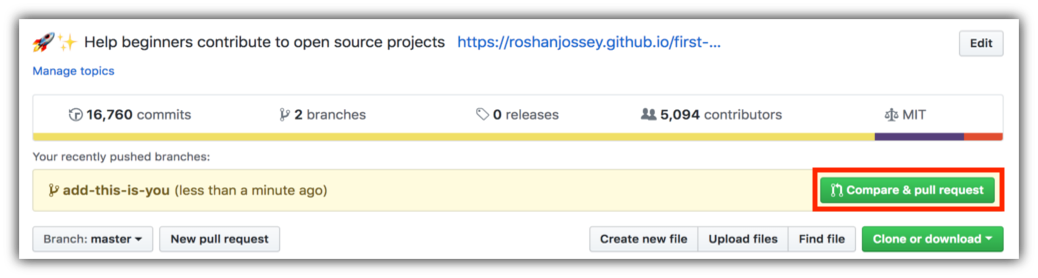
Если вы зайдете в свой репозиторий на GitHub, вы увидите кнопку Compare & pull request. Нажмите на нее.
Теперь подтвердите пулл-реквест.
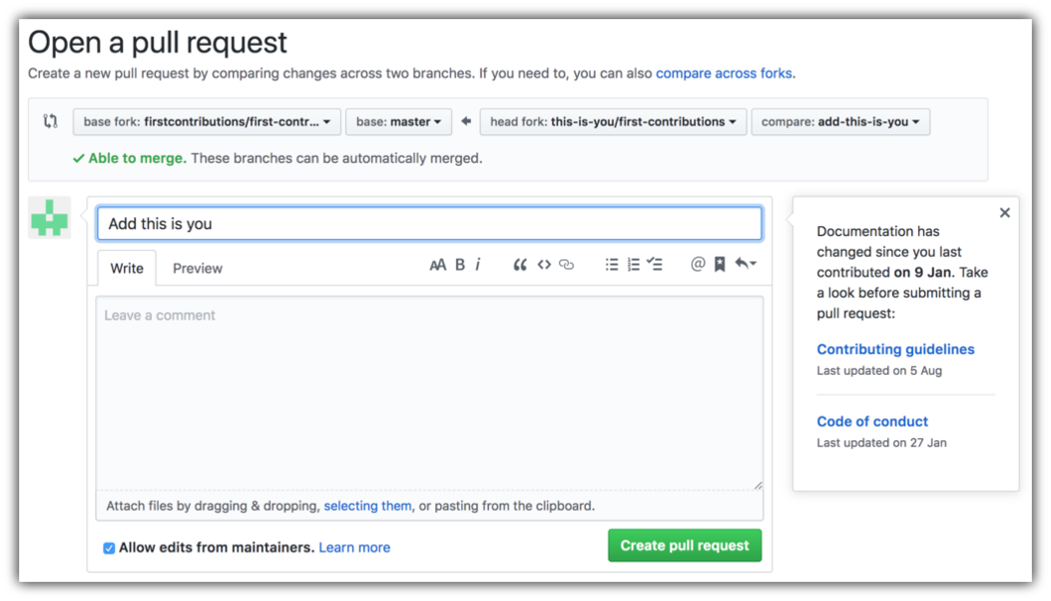
Скоро я произведу объединение всех ваших изменений с основной веткой данного проекта. Вы получите сообщение по электронной почте, когда изменения будут приняты (смержены).
Основная ветка вашего репозитория не будет изменена. Для синхронизации выполните шаги, расположенные ниже.
Прежде всего перейдите в основную ветку:
git checkout mainЗатем добавьте url моего репозитория в поле upstream remote url:
git remote add upstream https://github.com/Roshanjossey/first-contributionsТаким образом мы сообщим git'у, что существует другая версия данного проекта по определенной ссылке, и мы ее считаем мастером. Как только изменения смержены, подгрузите новую версию моего репозитория.
git fetch upstreamТаким образом мы забрали все изменения в моём ответвлении (upstream remote). После, вам нужно смержить новую версию моего репозитория с вашей мастер-веткой.
git rebase upstream/mainТак вы применяете все изменения, которые вы подтянули к вашей мастер-ветке. Если вы запушите сейчас мастер-ветку, ваше ответвление тоже будет содержать изменения.
git push origin mainОбратите внимание, что вы пушите в удаленный репозиторий origin.
На этом этапе я объединил вашу ветку <add-your-name> со своей мастер-веткой, а вы объединили свою мастер-ветку с моей. Ваша ветка больше не нужна, вы можете удалить её:
git branch -d <add-your-name>Так же можете удалить её версию в удалённом репозитории:
git push origin --delete <add-your-name>Это совершенно не обязательно, но название этой ветки отражает её довольно специфическое назначение. И продолжительность её жизни может быть соответствующе короткой.
 |
 |
 |
 |
 |
 |
|---|---|---|---|---|---|
| GitHub Desktop | Visual Studio 2017 | GitKraken | Visual Studio Code | Atlassian Sourcetree | IntelliJ IDEA |