| feature | _root |
|---|---|
| verification | mobile-mcp |
| last_verified_commit | bcd2fac96e0c1d1565bff72e4ae41c96a6a65689 |
| last_verified_at | 2026-10-16 |
- Firebase project:
pilll-dev(dev 環境)に対して QA を行う。prod (pilll-9afb8) には行わない- Android:
android/app/src/dev/google-services.jsonのproject_id: pilll-dev - iOS:
ios/Firebase/GoogleService-Info-dev.plistのPROJECT_ID: pilll-dev
- Android:
- ビルド種別: デバッグビルド(
Environment.flavor = Flavor.DEVELOP,lib/main.dev.dart)Environment.isDevelopmentが true になり、設定画面からアカウント削除・サインアウト等の開発者専用デバッグ操作が使える
- flavor には
LOCAL(lib/main.local.dart、Firebase emulator 接続)もあるが、実機の Firebase dev プロジェクトで確認したいため QA ではDEVELOPを対象とする
/sim-managerskill 経由で project 固有のシミュレータを起動する(sim-boot。指定するSIMSLIM_EXCEPTは「動作確認手段」を参照)- 依存取得:
flutter pub get - dev ビルドを起動:
flutter run --debug -t lib/main.dev.dart --dart-define-from-file=environment/dev.json-t lib/main.dev.dart: dev flavor のエントリーポイント--dart-define-from-file=environment/dev.json: dev 用の dart-define 一式(environment/dev.jsonは secret 化されており repo には実体が無い。Makefileのmake secretターゲット、または各自の手元の値を使う)- CI (
.github/workflows/ci.yml) のbuild-ios-debug/build-android-debugと同じ target/dart-define を使用しており、この組み合わせが dev 環境向けの正規のビルド方法 - シミュレータ向けにビルドだけ先に済ませて
xcrun simctl installで入れる場合はflutter build ios --simulator --debug -t lib/main.dev.dart --dart-define-from-file=environment/dev.json(成果物はbuild/ios/iphonesimulator/Runner.app)
- アプリ起動時に
lib/provider/auth.dartのfirebaseSignInOrCurrentUserProviderが自動的にFirebaseAuth.instance.signInAnonymously()を呼ぶため、追加の認証情報なしで匿名ユーザーとして起動できる。これを QA の基本の入り口として推奨する - Apple / Google アカウントとの連携(
lib/features/sign_in/sign_in_sheet.dart)を確認する場合は、実機・シミュレータにサインイン済みの Apple ID / Google アカウントを使う。テストアカウントの認証情報はここに書かない(必要な場合はパスワードマネージャ等の参照のみとし、担当者に確認する) - dev ビルドには開発者専用の「アカウント削除」「サインアウト」操作がある(
lib/main.dev.dartのEnvironment.deleteUser/Environment.signOutUser、設定画面から呼び出し)。ログイン状態をリセットして初期設定フローから QA したい場合はこれを使う - dev ビルドの設定画面「開発者オプション」に「トライアル解除」がある(
lib/features/settings/components/rows/end_trial_for_debug.dart)。タップすると Firestore のtrialDeadlineDateが過去日・isTrialが false に更新され、無料ユーザー(非トライアル)限定のロック UI・プレミアム訴求の QA ができる。匿名アカウントは新規登録時に自動でトライアル状態になるため、無料ユーザー向け表示を確認する項目ではこれを使う - アプリをアンインストールして再インストールしても、同じ匿名アカウントで起動し、Firestore のデータは復元される。初期設定フローは再表示され、通し直すとトライアル状態も付き直ることがある。新しいアカウントで始めたい時は再インストールではなく開発者専用の「アカウント削除」を使う
- 2026-10-08:
xcrun simctl uninstall→install→ 起動で、同じ匿名アカウントで起動し Firestore のデータ(ピルシート・トライアル解除の状態)がそのまま復元された - 2026-10-16: 同じ手順 (トライアル解除済みのアカウント) で初期設定を通し直すと、設定画面に「機能無制限の期間について」の行があり、トライアル中になっていた。再インストール前に記録した 10/15 の日記と 10/20 の予定はカレンダーに残っていたため、アカウントは同じで、トライアル状態だけが付き直ったと考えられる (付き直る条件は未確認)
- 2026-10-08:
- iOS シミュレータの起動・管理:
/sim-manager(sim-boot/sim-list/sim-shutdown)。sim-bootは毎回SIMSLIM_EXCEPT=store,health,icloud,widgetsを指定する(SIMSLIM_EXCEPT=store,health,icloud,widgets sim-boot)。ホーム画面 Widget の確認ではwidgetsも残す (2026-10-15 はこの指定でホーム画面に Widget を追加して表示を確認できた)。healthが無いと「ヘルスケア連携」の許可シートがタップに反応せず、icloudが無いと Apple 連携と StoreKit の購入ボタンが OS のサインインダイアログに到達せずに即座に失敗する(2026-07-06 の記録にあった「HealthKit 許可シートが反応しない」事象は health カテゴリの無効化が原因だった) - シミュレータ上での UI 操作・スクリーンショット確認:
/verify-ui-mobile-mcp(mobile-mcp 経由) - QA.md に基づく一連の動作確認の実行・記録:
/run-qa - Maestro E2E フロー(
.maestro/配下)がある場合は/maestro-flutterを併用する - 課金・サブスクリプション状態の再現: 無料ユーザーは開発者オプション「トライアル解除」で作れる。課金中・期限切れの状態を dev 環境で再現する手段は未整備(Sandbox テスターアカウントの認証情報が無い)
- 前回のピルシートグループ(終了済み): 設定タブ →「開発者オプション」→「終了済みの前回ピルシートグループを作成」。現在のグループを過去にずらして 21 番まで服用済みの終了状態にし、今日から始まる新しいグループを作る。破棄したグループを前回グループにしたい時は、記録画面のピルシート設定シートの「ピルシートをすべて破棄」の後に新しいグループを追加する
- 買い切りオファー / 月額 300 円オファーの画面: 設定タブ →「開発者オプション」→「買い切りオファー Paywall」。利用日数の条件を満たさなくても
ProviderScopeの override で開ける - 周期表示の開始番号の入力欄: ピルシートの設定シートで表示モードを「服用日数」にし、グループを破棄してから「+ ピルシートを追加」を開くと「服用 n 番からスタート」と前回のシートの最後の番号が表示される
- リリースノートダイアログの再表示: アプリを終了してから、アプリコンテナの SharedPreferences から既読フラグを消して起動し直し、「飲んだ」をタップする(
PREFS="$(xcrun simctl get_app_container <UDID> com.mizuki.Ohashi.Pilll.dev data)/Library/Preferences/com.mizuki.Ohashi.Pilll.dev"に対してxcrun simctl spawn <UDID> defaults delete "$PREFS" flutter.release_notes_shown_202608.04.x) - 深夜服用の注意ダイアログの 2 回目以降(「二度と表示しない」付き): 同じ要領で
flutter.midnightTakenWarningDialogLastShownDateTimeを 40 日前のミリ秒(-float)に書き換えてから 0:00〜2:00 に服用記録する
- Pods の
IPHONEOS_DEPLOYMENT_TARGET < 15.0はios/Podfileの post_install が 15.0 に揃えるため、Xcode 26.5 をDEVELOPER_DIRに指定する回避は不要になった(2026-10-04 の記録を置き換え) - Simulator 向けのビルド(
flutter build ios --simulator)は Flutter 3.44.9(CI のflutter-versionと同じ版)でそのまま通る。3.41.9 では arm64 と x86_64 を 1 回のlipo -verify_archで検証し、Xcode 27 の lipo が-verify_arch requires exactly one input fileで拒否してdebug_unpack_iosが失敗していた( flutter/flutter#188461 )。1 アーキテクチャずつ検証する修正( flutter/flutter#189792 )が stable 3.44.8 以降に入っており、FLUTTER_XCODE_ARCHS=arm64を付けて arm64 だけをビルドする回避策は要らない(2026-10-10 に Flutter 3.44.9 と Xcode 27.1 (27A9275) でflutter build ios --simulator --debug -t lib/main.dev.dart --dart-define-from-file=environment/dev.jsonをFLUTTER_XCODE_ARCHSなしで実行し、✓ Built build/ios/iphonesimulator/Runner.appで終了。成果物のRunnerとFlutter.framework/Flutterはlipo -infoで x86_64 と arm64 の fat binary。#1902 ) - アプリは UIScene ライフサイクルに移行済み(
ios/Runner/Info.plistのUIApplicationSceneManifest、AppDelegate.swiftのdidInitializeImplicitFlutterEngine)。iOS 27 SDK でビルドしたアプリは UIScene 未対応だと起動直後に落ちる( https://docs.flutter.dev/release/breaking-changes/uiscenedelegate )
- 起動は
SIM_DEVICE_TYPE="iPhone Duo" SIMSLIM_EXCEPT=store,health,icloud,widgets sim-boot(iOS 27.1 のランタイムは iPhone Duo だけが対応)。姿勢の切り替えと撮影は ios-simulator skill Phase 2「折りたたみ端末の外側・内側ディスプレイを切り替える」に従う(duo-pose.sh set --udid <UDID> open|closed、内側はxcrun simctl io <UDID> screenshot --display=primary-1) - 外側ディスプレイでは OS が画面右端の約 84pt の列を占有し、SafeArea の右 inset になる。
MediaQuery.of(context).size.width(画面全体の幅)を使った幅の計算は SafeArea 内の実際の幅とずれるため、LayoutBuilderの幅を使う(2026-10-10 に直した箇所: ピルシートの PageView、カレンダーの帯、設定の「ピルシートグループの自動追加」、初期設定後のプレミアム紹介) - 閉じた姿勢の外側ディスプレイは
xcrun simctl io <UDID> screenshot --display=primaryと明示して撮る。2026-10-16 (Xcode 27.1 27A9275) には--displayを省くと、閉じた姿勢でも真っ黒な内側ディスプレイ (2007×2853 px) が撮れた - iOS 27.1 では
NSUserDefaultsにNSNullを書くと例外になる。home_widgetは 0.10.0 から null をキーの削除として扱うため (ABausG/home_widget#450 )、lib/native/widget.dartは null をそのままsaveWidgetDataに渡している。home_widgetを 0.10.0 より前に戻すと Widget の値の同期で落ちる
- 通知時刻を待たずに
xcrun simctl push <UDID> <ペイロードの JSON>で通知を届ける。ペイロードは{"Simulator Target Bundle": "com.mizuki.Ohashi.Pilll.dev", "aps": {"alert": {"title": "💊の時間です", "body": "..."}, "category": "PILL_REMINDER", "sound": "default"}}。categoryをPILL_REMINDERにするとAppDelegate.swiftのconfigureNotificationActionableButtonsが登録した「飲んだ」のアクションが出る - 終了状態からの確認は
xcrun simctl terminateで止めてから push し、ロック画面の通知を mobile-mcp で長押し(約 800ms)して「飲んだ」をタップする。結果はxcrun simctl spawn <UDID> log show --last 2m --predicate 'process == "Runner"'のhandle_recordPill_method_channelとquick_recordedで確認する(アプリは前面に出ない) - 通知本体のタップで起動する確認は、ホーム画面を表示した状態で push し、画面上部に出たバナーをタップする。ロック画面・通知センターに溜まった通知のタップは、mobile-mcp と Maestro のどちらでもアプリが起動しなかった(2026-10-15)
- 通知時刻の到達は、設定の「通知時間」で通知1 を 2〜3 分後にしてホーム画面で待つ。待つ間はバックグラウンドのコマンドで指定の時刻を過ぎてから
xcrun simctl ioで撮る - Simulator では画面を開かない通知アクションでも
UIWindowSceneが接続されて画面の Flutter エンジンが初期化されるため、scene が接続されない時に起動する headless エンジン(AppDelegate.swiftのstartHeadlessEngineIfNeeded)の経路は Simulator では通らない
SIMSLIM_EXCEPT に widgets を入れて起動し、ホーム画面のアプリのアイコン (Pilll-dev) を長押しして出るメニューの上段のサイズ (小) をタップすると Widget がホーム画面に追加される。
記録画面のピルシート設定シート(ボトムシート)を開いたまま別の要素の座標をタップすると、シートの下の要素に当たることがある。シートを閉じる時はスクリム部分(画面上部)をタップし、mobile_list_elements_on_screen でシートの要素が消えたことを確認してから次の操作に進む。
確認環境 (2026-10-15〜16 の記録): iPhone 16 Pro シミュレータ (iOS 27.0、ローカル sim-boot、SIMSLIM_EXCEPT=store,health,icloud,widgets) と iPhone Duo シミュレータ (iOS 27.1) の dev ビルド (HEAD を Flutter 3.44.9・Xcode 27.1 でビルド)。確認日が 2026-10-05・2026-10-08 の項目 (Apple/Google 連携の導線) は、前回 (commit 75c754dd72 を Xcode 26.5 でビルド) の記録のまま。
- 匿名起動: アプリを新規インストール・起動すると匿名ユーザーとして自動サインインし、初期設定フローに進める
- 初期設定完了: 初期設定(
lib/features/initial_setting/)を最後まで完了すると、ホーム画面に到達しピルシートが表示される - Apple/Google 連携:
sign_in_sheetから Apple または Google と連携すると、匿名アカウントのデータを引き継いだまま連携済み状態になる- ⏭️ スキップ: 連携の完了には Apple Account / Google アカウントの認証情報が要り、シミュレータには用意していないため未検証。Apple は OS の「Apple Account にサインインしてください」ダイアログまで、Google は accounts.google.com のログイン画面まで到達することを確認した(
lib/features/settings/QA.mdの「アカウント連携導線」)- 起動条件: ローカル sim-boot。
SIMSLIM_EXCEPT=store,health,icloud/SLIM_STATUS=APPLIED(2026-10-05)、ALREADY_SLIM(2026-10-08) - デーモン: icloud カテゴリを有効にした状態で Apple の OS のサインインダイアログは表示される(
launchctl listの出力は取っていない)。ダイアログを閉じるとアプリ側にAuthorizationError Code=1000の汎用エラーが出る(Apple Account 未サインインの環境要因) - 試した手順: 設定 → アカウント設定 → 連携する → Appleで登録 → サインインダイアログで停止。Google アカウントで登録 → ログイン画面で停止
- 起動条件: ローカル sim-boot。
- ⏭️ スキップ: 連携の完了には Apple Account / Google アカウントの認証情報が要り、シミュレータには用意していないため未検証。Apple は OS の「Apple Account にサインインしてください」ダイアログまで、Google は accounts.google.com のログイン画面まで到達することを確認した(
- サインアウト/再起動後の復元: アプリを終了して再起動しても、直前のログイン状態・データが保持されている
動作確認エビデンス
動作確認スクショ
確認日: 2026-10-15
iPhone 16 Pro シミュレータ (iOS 27.0、SIMSLIM_EXCEPT=store,health,icloud,widgets) に、HEAD を Flutter 3.44.9・Xcode 27.1 でビルドした dev ビルドを新規インストールして起動すると、通知許可のダイアログ (1 枚目) の後、認証情報の入力なしに初期設定 1/3 に進む (2 枚目)。

動作確認スクショ
確認日: 2026-10-15
1/3 でピルシートを 3 枚 (28錠4錠偽薬・21錠・21錠) 選び、2/3 で 10 番、3/3 で通知時刻を設定して「アプリをはじめる」をタップすると、ホーム画面に「今日飲むピル 10番」のピルシートが表示される (3 枚目)。手順の詳細は lib/features/initial_setting/QA.md。
動作確認スクショ
確認日: 2026-10-05
導線(設定 → アカウント設定 → 連携する → Apple/Googleで登録)の到達を確認。Apple は「Apple Account にサインインしてください」の OS ダイアログ(1 枚目)で止まり、閉じるとアプリの汎用エラー AuthorizationError Code=1000(2 枚目)が出る。Google は accounts.google.com のログイン画面(3 枚目)で止まり、以降は未実施。
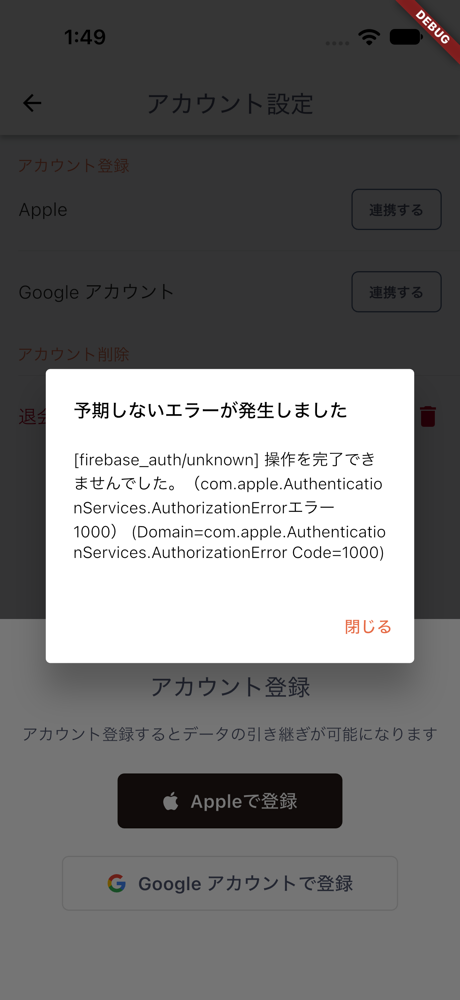
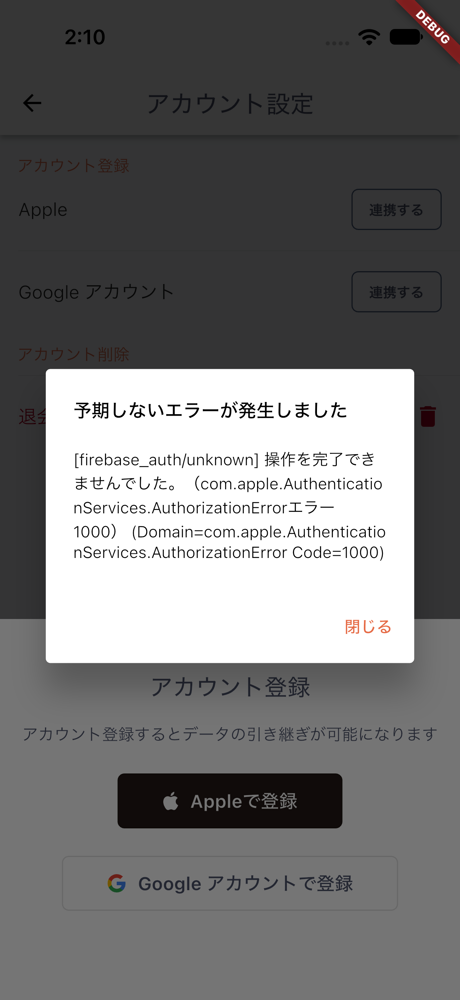
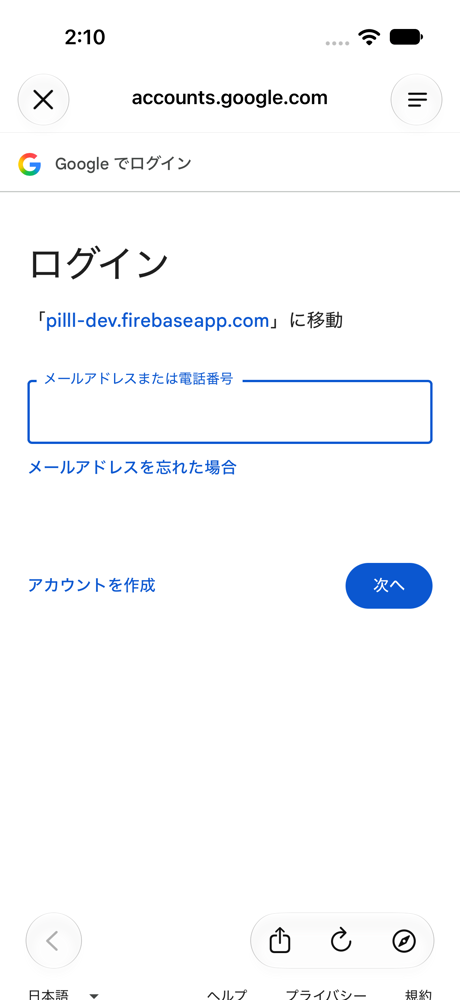
⏭️ スキップ: 連携の完了は認証情報が無いため未検証(チェックリスト側を参照)
動作確認スクショ
確認日: 2026-10-15
xcrun simctl terminate でアプリを終了してから起動し直すと (通知のタップで起動)、匿名ログイン状態のまま、10/15 の服用済みの記録が残ったホーム画面が表示される (2 枚目)。再インストールの後の挙動は「ログイン方法」節の注記を参照。

- 通知権限許可: 初回起動時またはリマインダー設定時に通知許可ダイアログが表示され、許可するとリマインダー通知が有効になる
- 服用リマインダー通知: 設定した時刻にローカル通知(
flutter_local_notifications)が届き、通知から服用記録ができる
動作確認エビデンス
動作確認スクショ
確認日: 2026-10-15
新規インストール後の初回起動で通知許可ダイアログが表示され (1 枚目)、「許可」の後に初期設定フローへ進む (2 枚目)。許可した後は設定した時刻に通知が届いた (下の「服用リマインダー通知」)。
動作確認スクショ
確認日: 2026-10-15
設定の「通知時間」で通知1 を 04:51 にしてホーム画面で待つと、04:51 に「💊 10/15 (木) 10番 Local」の通知がバナーで届いた (1 枚目)。1 日 2 回服用の対応で変わった lib/utils/local_notification.dart で、1 日 1 回のシートの通知が届くことを確かめた。

通知から服用記録: アプリを xcrun simctl terminate で終了してから category が PILL_REMINDER の通知を xcrun simctl push で届け、バナーを長押しして出る「飲んだ」を押すと (1 枚目)、log show に handle_recordPill_method_channel (04:45:44) → quick_recorded (04:45:51) が出て、開いた記録画面の今日の番号が服用済み (ボタンが「飲んでない」) になっていた (2 枚目)。Simulator では通知のアクションでも UIWindowScene が接続されるため、scene が接続されない時の headless の Flutter エンジンの経路 (実機だけで通る) はこの確認には含まれない。

- プレミアム導線表示: 非プレミアムユーザーに
premium_introductionへの導線(プラン一覧・価格表示)が正しく表示される - 課金ゲート (非プレミアム時の制限): プレミアム限定機能が非プレミアムユーザーには制限される
- 課金ゲート (購入後の解放): 購入後にプレミアム限定機能が解放される
- ⏭️ スキップ: 月額プランのタップで Apple Account のサインインダイアログは出るが、Sandbox テスターアカウントの認証情報が無く購入を完了できないため未実施
- 起動条件: ローカル sim-boot。
SIMSLIM_EXCEPT=store,health,icloud/SLIM_STATUS=APPLIED(2026-10-05) - デーモン: icloud カテゴリを有効にした状態で OS のサインインダイアログに到達しており、デーモン不足ではなく認証情報の不足が原因(
launchctl listの出力は取っていない) - 試した手順: 設定 → プレミアムプランを見る → 月額プラン → サインインダイアログ → 認証情報が無く「キャンセル」で中断(
lib/features/premium_introduction/QA.mdの「購入ボタンタップで購入フロー開始」)
- 起動条件: ローカル sim-boot。
- ⏭️ スキップ: 月額プランのタップで Apple Account のサインインダイアログは出るが、Sandbox テスターアカウントの認証情報が無く購入を完了できないため未実施
動作確認エビデンス
動作確認スクショ
確認日: 2026-10-15〜16
設定画面「プレミアムプランを見る」から premium_introduction のシートが開き、月額 $2.99・年額 $27.49・買い切り $69.99 のプランと価格が表示される (StoreKit テスト環境のため USD 表記)。「トライアル解除」後の無料ユーザーでは、ホーム画面のバーが「プレミアム登録で引き続きすべての機能が利用できます」と割引の残り時間に変わる (lib/features/settings/QA.md の「ピルシート破棄」の画像の 3 枚目。ピルシートを破棄した後の記録画面の上部に出ているバー)。

動作確認スクショ
確認日: 2026-10-16
開発者オプション「トライアル解除」で無料ユーザーにした後、「ピルシートグループの自動追加」のトグルをタップすると ON にならずプレミアム紹介シートが表示される。カレンダーの月ロック・服用履歴のロック、生理履歴の平均値の🔒、機能紹介の HelpPage の「確認する」のペイウォールも同じ状態で確認した (各 feature の QA.md)。

動作確認スクショ
(未実行)
⏭️ スキップ: Sandbox テスターアカウントが無く購入を完了できないため未実施(理由はチェックリスト側を参照)
- 服用記録:
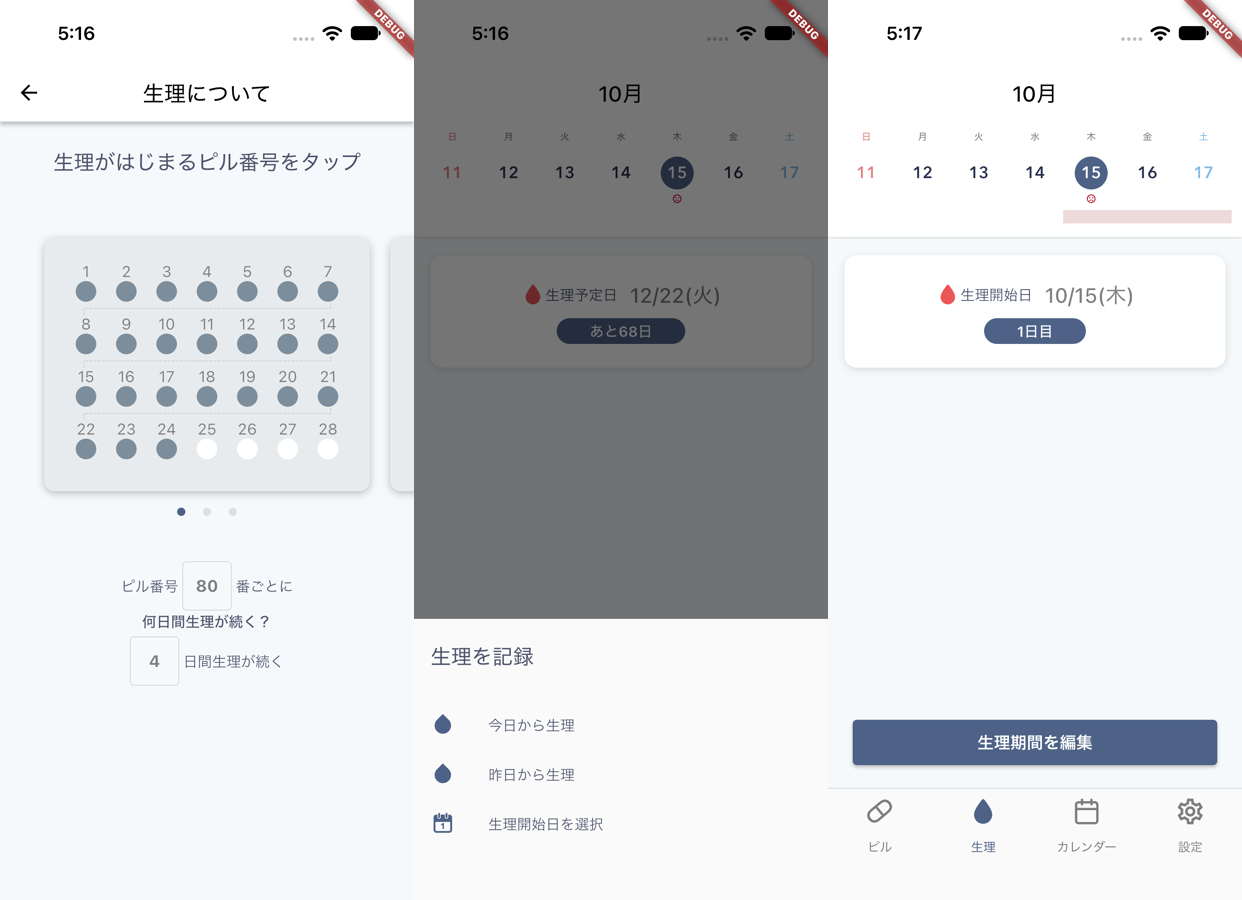
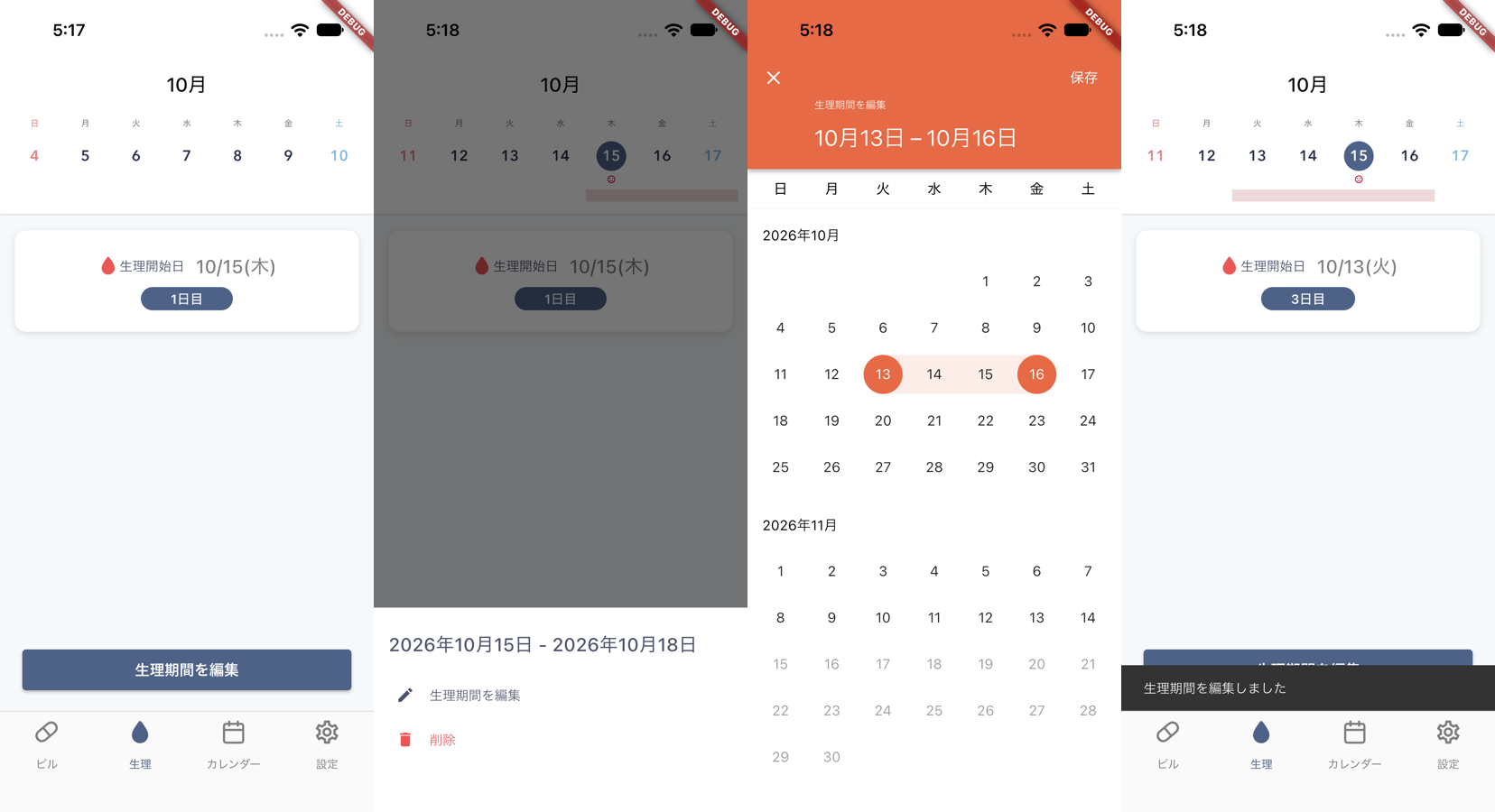
recordからピルの服用記録・取り消しができ、ピルシートの表示に反映される - 生理記録:
menstruationから生理の記録・編集ができる
動作確認エビデンス
動作確認スクショ
確認日: 2026-10-15
「飲んだ」で今日 (10/15) の番号にチェックが付きボタンが「飲んでない」に切り替わり (1 枚目)、「飲んでない」で取り消されて元に戻る (2 枚目)。
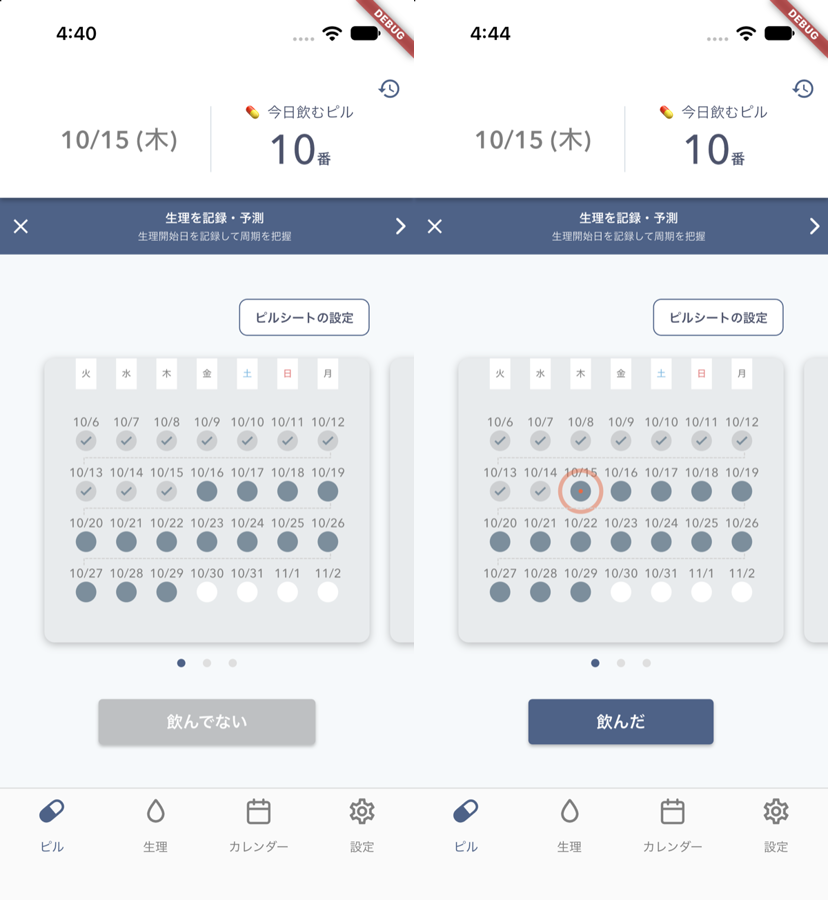
動作確認スクショ
確認日: 2026-10-15
生理タブの「生理を記録」→「今日から生理」で 10/15 開始の生理が記録され「1日目」が表示され (上の画像の 3 枚目)、「生理期間を編集」で 10/13-10/16 に変えると「生理期間を編集しました」が表示されて週表示の帯が変わる (下の画像の 4 枚目)。詳細は lib/features/menstruation/QA.md。
- 外側・内側ディスプレイで主要画面が崩れない: iPhone Duo(iOS 27.1)の Simulator で、閉じた姿勢(外側)・開いた姿勢(内側)・閉じ直した姿勢の順に主要画面(初期設定 1/3〜3/3・プレミアム紹介・記録・ピルシートの設定シート・生理・生理を記録シート・カレンダー・日記の投稿・設定・ピル番号の変更・プレミアムプランのシート・買い切りオファー)を撮り、見切れ・重なり・固定幅による偏り・サイドバー化が無い
動作確認エビデンス
外側・内側ディスプレイで主要画面が崩れない: iPhone Duo(iOS 27.1)の Simulator で、閉じた姿勢(外側)・開いた姿勢(内側)・閉じ直した姿勢の順に主要画面(初期設定 1/3〜3/3・プレミアム紹介・記録・ピルシートの設定シート・生理・生理を記録シート・カレンダー・日記の投稿・設定・ピル番号の変更・プレミアムプランのシート・買い切りオファー)を撮り、見切れ・重なり・固定幅による偏り・サイドバー化が無い
動作確認スクショ
確認日: 2026-10-16
HEAD を Flutter 3.44.9・Xcode 27.1 (27A9275) でビルドした dev ビルドを iPhone Duo の Simulator (pilll-issue-497-iOS27.1、ローカル sim-boot) に入れ、2026-10-10 に崩れを直した 4 画面 (初期設定 2/3 のピルシートの PageView・プレミアム紹介の画像・設定の自動追加の行・カレンダー 11 月の帯) を、閉じた姿勢 (外側)・開いた姿勢 (内側)・閉じ直した姿勢の順に撮った (各画像の左から順)。見切れ・重なり・固定幅による偏りは無かった。他の画面は 2026-10-10 の記録のまま (commit 6a7e22d7fa、全画面の画像は #1900 の表)。


- バックグラウンドからの復帰: 記録画面を開いた状態でホーム画面に戻し、アプリを開き直すと、同じ画面・状態のまま表示され、白画面やクラッシュにならない
- 終了状態から通知バナーのタップで起動: アプリを終了した状態で届いた服用リマインダー通知を、画面上部のバナーの本体でタップすると、アプリが起動して記録画面が表示される
- 終了状態から通知センターの通知のタップで起動: アプリを終了した状態で届き通知センター (ロック画面) に溜まった服用リマインダー通知をタップすると、アプリが起動して記録画面が表示される
- ⏭️ スキップ: 2026-10-15 に Simulator で、通知センターに溜まった通知を mobile-mcp のタップ・Maestro の
tapOnのどちらでタップしてもアプリが起動しなかった。同じ通知をバナーでタップすると起動したため、Simulator の操作の制約か OS の挙動かを切り分けられていない
- ⏭️ スキップ: 2026-10-15 に Simulator で、通知センターに溜まった通知を mobile-mcp のタップ・Maestro の
- ホーム画面 Widget の表示: ホーム画面に追加した Pilll の Widget (小) に今日のピル番号が表示され、アプリで服用記録すると「服用済み」とチェックの表示に変わる
動作確認エビデンス
動作確認スクショ
確認日: 2026-10-15
ホーム画面に Widget を追加するために記録画面からホーム画面に戻し、アプリを開き直すと、同じ記録画面 (今日飲むピル 10番) のまま表示された。白画面にならず、~/Library/Logs/DiagnosticReports に Runner のクラッシュレポートは出ていない。

動作確認スクショ
確認日: 2026-10-15
xcrun simctl terminate でアプリを終了してから xcrun simctl push で通知を届け (1 枚目は通知センターに溜まった同じ通知)、ホーム画面上部に出たバナーの本体をタップすると、アプリが起動して記録画面が表示された (2 枚目)。通知センターに溜まった通知のタップでは、mobile-mcp と Maestro のどちらでもアプリが起動しなかった (Simulator の操作の制約か OS の挙動かは切り分けていない)。
動作確認スクショ
確認日: 2026-10-15
ホーム画面に Pilll-dev の Widget (小) を追加すると「15 木曜日 / 10番」が表示され (1 枚目)、アプリで「飲んだ」をタップした後 (2 枚目) にホーム画面に戻ると「10番 服用済み」とチェックの表示に変わった (3 枚目)。今日のピル番号を 12 番に変えた後は Widget も 12番になった (lib/features/settings/QA.md の「今日のピル番号変更」の 3 枚目)。

動作確認スクショ
⏭️ スキップ: 2026-10-15 に操作を試したが起動せず、原因を切り分けられていない (チェックリスト側を参照)。通知センターに溜まった通知は「終了状態から通知バナーのタップで起動」の画像の 1 枚目
重要・高頻度な機能から順に記載する。
- lib/features/record/QA.md — ピルの服用記録・取り消し(コア機能)
- lib/features/home/QA.md — ホーム画面(ピルシート表示の起点)
- lib/features/settings/QA.md — 設定(アカウント・通知・各種設定の起点)
- lib/features/menstruation/QA.md — 生理記録
- lib/features/initial_setting/QA.md — 初期設定(新規ユーザーの導線)
- lib/features/before_pill_sheet_group_history/QA.md
- lib/features/calendar/QA.md
- lib/features/diary_post/QA.md
- lib/features/diary_setting_physical_condtion_detail/QA.md
- lib/features/ended_pill_sheet_dialog/QA.md
- lib/features/feature_appeal/QA.md
- lib/features/inquiry/QA.md
- lib/features/lifetime_offer/QA.md
- lib/features/menstruation_edit/QA.md
- lib/features/menstruation_list/QA.md
- lib/features/pill_sheet_modified_history/QA.md
- lib/features/premium_introduction/QA.md
- lib/features/release_note/QA.md
- lib/features/reminder_notification_customize_word/QA.md
- lib/features/reminder_times/QA.md
- lib/features/schedule_post/QA.md
- lib/features/sign_in/QA.md
- lib/features/special_offering/QA.md
- lib/features/store_review/QA.md
QA.md を作らない feature ディレクトリ。release-app の check_qa_gate.sh はこの表の 1 列目を no-qa-md の検出から外す。
| feature | 理由 |
|---|---|
error |
個別機能ではなく共通のエラー表示基盤(error_alert.dart 等)。各機能の QA.md 内でエラー表示を確認する |
localizations |
翻訳文字列を定義する基盤(l.dart 等)。UI 文言としての確認は各機能の QA.md で行う |
root |
アプリ起動時のルーティング基盤。ルーティングの結果は「横断確認項目」の起動・初期設定完了の確認でカバーする |
appstore_screenshot |
App Store スクリーンショット生成用のモック画面(.github/workflows/appstore-screenshots.yml と .maestro/flows/appstore_screenshot/ が使う)。ユーザーに見える画面ではなく、生成物の確認はストア掲載の作業で行う |