



Harbeth 是一款基于 GPU 加速的高性能图像处理框架,专为 iOS 和 macOS 平台设计,通过 Metal 着色器技术实现实时图像和视频滤镜效果。
Harbeth 提供了一系列强大的特性,旨在使图像和视频处理变得快速、高效且易于实现:
- 跨平台支持:在 iOS、macOS、tvOS 和 watchOS 上无缝运行,支持 UIKit/AppKit 和 SwiftUI 框架。
- 多数据源支持:应用滤镜到多种图像和视频源,包括 MTLTexture、UIImage、NSImage、CIImage、CGImage、CMSampleBuffer 和 CVPixelBuffer。
- 丰富的滤镜生态系统:超过 200+ 内置滤镜,组织成直观的类别,涵盖从基本颜色调整到高级艺术效果的各种功能。
- 高级集成:利用 Metal Performance Shaders (MPS) 实现高性能过滤,同时保持与 CoreImage 滤镜的兼容性,以获得最大的灵活性。
- Metal 驱动渲染:所有预览和渲染操作都由 Metal 加速,确保即使使用复杂的滤镜链也能实现流畅的实时性能。
- 自定义滤镜支持:使用查找表 LUT、Cube 文件或自定义 Metal 着色器轻松创建和集成自定义滤镜。通过继承
C7CombinationBase创建高级组合滤镜,实现复杂的多步骤效果。 - 实时处理:实现流畅的实时相机捕获和视频播放,带有实时滤镜应用。
- 视频处理:使用集成的 Kakapos 库无缝处理本地和网络视频文件。
- 直观的 API:享受干净、Swift 友好的 API,具有可链接的滤镜操作和运算符重载,以实现简洁、富有表现力的代码。
- SwiftUI 集成:原生支持 SwiftUI 框架。
- 性能优化:受益于自动纹理池、内存管理和多编码器支持,以在各种设备上获得最佳性能。
- 广泛的文档:全面的文档和演示项目,帮助您快速入门并充分利用 Harbeth 的功能。
Harbeth 提供了全面的滤镜类别,满足各种图像处理需求:
- C7Brightness(亮度)- 调整图像亮度
- C7ColorConvert(颜色转换)- 在不同颜色空间之间转换颜色,如RGB到YUV等
- C7ColorRGBA(RGBA调整)- 单独调整红、绿、蓝和透明度通道
- C7ColorSpace(色彩空间)- 转换图像色彩空间
- C7Contrast(对比度)- 增强或降低图像对比度
- C7Curves(曲线调整)- 允许精确调整图像的色调曲线,提供对不同色调范围的亮度和对比度的详细控制
- C7Exposure(曝光)- 模拟相机曝光效果
- C7FalseColor(伪色)- 创建特殊色彩效果
- C7Gamma(伽马校正)- 调整图像灰度曲线
- C7Grayed(灰度化)- 将图像转换为灰度,移除所有颜色信息同时保留亮度
- C7Haze(雾霾)- 应用雾霾效果,降低对比度并添加朦胧或雾气外观
- C7HSL(色相饱和度亮度)- 独立调整图像的色相、饱和度和亮度,提供全面的色彩控制
- C7Hue(色调)- 改变图像整体色调
- C7LuminanceAdaptiveContrast(亮度自适应对比度)- 根据局部像素亮度动态调整对比度,增强暗部和亮部细节
- C7Monochrome(单色)- 转换为单色调效果
- C7Nostalgic(怀旧色调)- 创建复古照片效果
- C7Opacity(不透明度)- 调整图像透明度,使其或多或少透明
- C7Posterize(色调分离)- 减少色彩数量,创建艺术效果
- C7Saturation(饱和度)- 调整色彩鲜艳程度
- C7Sepia(棕褐色调)- 创建老照片效果
- C7Vibrance(自然饱和度)- 智能增强色彩饱和度
- C7Temperature(色温调整)- 调整图像的色温、色调和色彩偏移
- C7Warmth(色温)- 调整图像的色温,从冷色调到暖色调
- C7WhiteBalance(白平衡)- 校正图像色温
- C7ColorCorrection(色彩校正)- 综合色彩校正滤镜,包含色阶、曲线、色彩平衡三个参数调节
- C7AppleLogDecode(Apple Log解码)- 将Apple Log编码的图像转换为线性空间,用于处理HDR内容
- C7BilateralBlur(双边模糊)- 保持边缘清晰的同时模糊图像
- C7CircleBlur(圆形模糊)- 从中心向外模糊
- C7DetailPreservingBlur(细节保留模糊)- 模糊的同时保留细节
- C7GaussianBlur(高斯模糊)- 经典平滑模糊效果
- C7MeanBlur(均值模糊)- 简单平均模糊
- C7MotionBlur(运动模糊)- 模拟物体运动轨迹
- C7RedMonochromeBlur(红色单色模糊)- 仅模糊红色通道
- C7TiltShift(移轴模糊)- 创建选择性聚焦区域,模拟移轴镜头的浅景深效果
- C7ZoomBlur(缩放模糊)- 模拟相机缩放效果
- C7Canny(边缘检测)- 检测图像边缘
- C7Clarity(清晰度)- 通过增加中间调对比度来增强图像清晰度,使细节更加突出
- C7ComicStrip(漫画效果)- 创建漫画风格图像
- C7Crosshatch(交叉线)- 添加交叉线条效果
- C7DetailEnhancer(细节增强)- 增强图像细节而不放大噪声,使图像更清晰
- C7EdgeAwareSharpen(边缘感知锐化)- 仅锐化图像的边缘区域,同时保留平滑区域,避免放大噪声
- C7Granularity(颗粒感)- 添加胶片颗粒效果
- C7Sharpen(锐化)- 增强图像细节
- C7SharpenDetail(锐化细节)- 综合锐化滤镜,结合锐化、清晰度和细节增强,实现专业图像锐化
- C7Sketch(素描)- 将图像转换为素描效果
- C7Sobel(索贝尔边缘检测)- 高级边缘检测算法
- C7ThresholdSketch(阈值素描)- 基于阈值的素描效果
- C7Bulge(凸起)- 创建中心凸起效果
- C7ColorCGASpace(CGA色彩空间)- 应用CGA(Color Graphics Adapter)色彩空间效果,将颜色限制为16色的复古计算机外观
- C7ColorPacking(颜色打包)- 特殊色彩处理效果
- C7Fluctuate(波动)- 创建波动效果,以波浪状图案扭曲图像,类似于热雾或水扭曲
- C7GlassSphere(玻璃球)- 模拟通过玻璃球观察的效果
- C7Halftone(半色调)- 模拟印刷半色调效果
- C7Morphology(形态学)- 应用形态学操作,如腐蚀和膨胀,对边缘检测和噪声减少很有用
- C7Pinch(收缩)- 收缩图像中心
- C7Pixellated(像素化)- 创建低分辨率像素效果
- C7PolarPixellate(极坐标像素化)- 从中心向外像素化
- C7PolkaDot(圆点花纹)- 添加圆点图案效果
- C7SphereRefraction(球面折射)- 模拟光线折射效果
- C7Swirl(漩涡)- 创建漩涡扭曲效果
- C7WaterRipple(水波纹)- 模拟水面波纹效果
- C7OilPainting(油画)- 模拟油画笔触效果
- C7Toon(卡通)- 创建卡通风格图像
- C7Kuwahara(桑原滤波)- 艺术风格模糊效果
- C7Glitch(故障效果)- 模拟数字故障艺术效果
- C7ShiftGlitch(移位故障)- 水平移位故障效果
- C7Fluctuate(波动)- 创建图像波动效果
- C7SoulOut(灵魂出窍)- 双重曝光效果
- C7SplitScreen(分屏)- 将图像分为多个部分
- C7Storyboard(故事板)- 模拟电影故事板效果
- C7VoronoiOverlay(维诺图叠加)- 添加几何图案叠加
- C7ColorCGASpace(CGA色彩空间)- 模拟早期计算机色彩效果
- C7FujiNC(富士NC滤镜)- 模拟富士胶片NC风格,色彩自然,适合人像和日常拍摄
- C7FujiNN(富士NN滤镜)- 模拟富士胶片NN风格,高对比度黑白效果,适合纪实和艺术摄影
- C7FujiFlash(闪光富士滤镜)- 模拟富士胶片闪光模式,明亮通透,适合晴天和户外场景
- C7FujiX100V(富士X100V滤镜)- 模拟富士X100V相机风格,经典复古色调,适合街拍和人文摄影
- C7FujiCC(富士CC滤镜)- 模拟富士Classic Chrome风格,低饱和度高质感,适合风景和建筑摄影
- C7RicohPositive(理光正片滤镜)- 模拟理光正片风格,色彩鲜艳,层次丰富
- C7RicohNegative(理光负片滤镜)- 模拟理光负片风格,对比度高,暗部细节丰富
- C7Universal400(全能400滤镜)- 模拟通用400胶片风格,适应性强,适合各种场景
- C7CPM35(CPM35滤镜)- 模拟CPM35胶片风格,温暖复古,适合人像和街拍
- C7Polaroid(拍立得滤镜)- 模拟拍立得相机风格,带有边框效果,复古可爱
- C7DarkToneEnhance(暗调增彩滤镜)- 增强暗部色彩,提升画面层次感,适合低光环境拍摄
- C7Sunset(日暮滤镜)- 模拟日落时分的暖色调效果,适合黄昏和日出场景
- C7GrayRemoval(去灰增白滤镜)- 去除画面灰雾感,提亮增白,适合阴天和雾霾天气拍摄
- C7PastelDream(粉彩梦幻)- 创建柔和的粉彩梦幻效果,带有温柔的色彩、微妙的模糊和温暖的光晕,非常适合创造空灵、梦幻的图像
- C7NeonPunk(霓虹朋克)- 应用霓虹朋克效果,带有鲜艳的色彩、发光的边缘和高对比度,捕捉朋克文化的活力和叛逆美学
- C7PaperCut(剪纸艺术)- 创建剪纸艺术效果,带有锐利的边缘、分层的外观和微妙的阴影,模拟复杂的剪纸设计
- C7Hologram(全息图)- 创建全息效果,带有青色色调、扫描线和微妙的故障元素,模拟未来派全息显示
- C7DigitalGlitch(数字故障)- 应用数字故障效果,带有随机的行偏移、RGB通道分离和噪声,创建数字数据损坏的外观
- C7QuantumDistortion(量子扭曲)- 创建量子扭曲效果,带有波浪状像素偏移、色差和光晕,模拟时空扭曲
- C7Watercolor(水彩画)- 应用水彩画效果,带有柔和的边缘、颜色渗透和纸张纹理,捕捉水彩艺术的流畅和透明特质
- C7OrganicGrowth(有机生长)- 创建有机生长效果,带有基于噪声的图案、自然色彩变化和边缘增强,模拟有机形式和纹理的外观
- C7LensFlare(镜头光晕)- 应用镜头光晕效果,带有光斑、六边形伪影和颜色分散,模拟相机镜头创建的光学光晕
- C7VintageFilmGrain(复古胶片颗粒)- 应用复古胶片颗粒效果,带有温暖的色调、微妙的颗粒噪声、去饱和度和暗角,模拟旧胶片的外观
- C7ComicBook(漫画书)- 创建漫画书风格效果,带有大胆的黑色轮廓、颜色量化和高对比度,类似于手绘漫画艺术
- C780sSynthwave(80年代合成波)- 应用80年代合成波效果,带有霓虹色彩、紫蓝色调、高对比度和微妙的光晕,捕捉1980年代合成波文化的怀旧美学
- C7ColorMatrix4x4(4x4颜色矩阵)- 通过矩阵变换调整颜色
- C7ColorMatrix4x5(4x5颜色矩阵)- 更复杂的颜色变换
- C7ColorVector4(4维颜色向量)- 基于向量的颜色调整
- C7ConvolutionMatrix3x3(3x3卷积矩阵)- 应用卷积滤镜效果
- C7EdgeGlow(边缘发光)- 增强并照亮图像边缘
- C7RGBADilation(RGBA扩张)- 扩展颜色通道范围
- C7Blend(混合模式基类)- 所有混合模式的基类,为混合操作提供通用功能
- C7BlendChromaKey(色度键控)- 实现色度键(绿幕)功能,允许用另一个图像或透明度替换特定颜色
- C7BlendColorAdd(颜色添加)- 将混合层的颜色值添加到基础层,产生更亮的图像
- C7BlendColorAlpha(颜色透明度)- 基于透明度值混合图层,创建半透明效果
- C7BlendColorBurn(颜色加深)- 通过增加对比度使基础层变暗,创建丰富的深色混合效果
- C7BlendColorDodge(颜色减淡)- 通过降低对比度使基础层变亮,创建提亮效果
- C7BlendDarken(变暗)- 保留两个图层中较暗的像素值,产生整体较暗的图像
- C7BlendDifference(差值)- 从较亮的颜色中减去较暗的颜色,创建高对比度效果
- C7BlendDissolve(溶解)- 随机用混合层的像素替换基础层的像素,创建溶解效果
- C7BlendDivide(分割)- 用基础层颜色除以混合层颜色,产生更亮的图像
- C7BlendExclusion(排除)- 类似于差值模式但对比度更低,创建更柔和的效果
- C7BlendHardLight(强光)- 结合正片叠底和滤色模式,创建强烈的光照效果
- C7BlendHue(色相)- 使用混合层的色相和基础层的饱和度和亮度
- C7BlendLighten(变亮)- 保留两个图层中较亮的像素值,产生整体较亮的图像
- C7BlendLinearBurn(线性加深)- 通过混合层值线性变暗基础层
- C7BlendLuminosity(亮度)- 使用混合层的亮度和基础层的色相和饱和度
- C7BlendMask(蒙版混合)- 使用蒙版控制混合层的可见区域
- C7BlendMultiply(正片叠底)- 模拟颜料混合效果
- C7BlendNormal(正常)- 标准混合模式
- C7BlendOverlay(叠加)- 结合正片叠底和滤色效果
- C7BlendScreen(滤色)- 提亮图像并混合颜色
- C7BlendSoftLight(柔光)- 柔和的混合效果
- C7BlendSourceOver(源覆盖)- 默认混合模式,混合层绘制在基础层之上
- C7BlendSubtract(减去)- 从基础层颜色中减去混合层颜色,产生更暗的图像
- C7BlendWithMask(带蒙版混合)- 使用单独的蒙版纹理控制两个图层的混合
- C7ColorBurnEnhancedBlend(增强版颜色加深混合模式)- 增强版颜色加深混合模式
- C7XORBlendWithMask(XOR蒙版混合)- 使用蒙版进行XOR混合
- C7ChromaKey(色度键控)- 绿幕抠图效果
- C7DepthLuminance(深度亮度)- 基于深度信息调整亮度
- C7HighlightShadow(高光阴影)- 单独调整高光和阴影
- C7HighlightShadowTint(高光阴影色调)- 为高光和阴影添加色调
- C7HighlightShadowTone(高光阴影色调调整)- 综合调整阴影、高光、中间调和对比度
- C7Highlights(高光)- 专门调整图像的高光区域,根据需要增亮或变暗它们
- C7HighPassSkinSmoothing(高通皮肤平滑)- 使用频率分离执行皮肤平滑,在平滑皮肤纹理的同时保留细节
- C7Levels(色阶)- 调整图像明暗范围
- C7Luminance(亮度)- 提取或调整图像亮度
- C7LuminanceRangeReduction(亮度范围压缩)- 压缩亮度动态范围
- C7LuminanceThreshold(亮度阈值)- 基于亮度创建黑白图像
- C7Opacity(不透明度)- 调整图像透明度
- C7Shadows(阴影)- 专门调整图像的阴影区域,根据需要增亮或变暗它们
- C7Crop(裁剪)- 裁剪图像特定区域
- C7Resize(调整大小)- 改变图像尺寸
- C7Rotate(旋转)- 旋转图像
- C7Flip(翻转)- 水平或垂直翻转图像
- C7Mirror(镜像)- 创建镜像效果
- C7Transform(变换)- 应用仿射变换
- C7SolidColor(纯色)- 创建纯色图像
- C7ColorGradient(颜色渐变)- 创建渐变色背景
- C7ColorCube(颜色立方体)- 使用CUBE文件创建3D LUT滤镜,通过Metal实现高性能色彩转换,支持专业级色彩调整
- C7LookupTable(查找表)- 使用LUT文件创建自定义滤镜,通过预设的颜色映射实现快速色彩风格转换
- C7LookupTable512x512(查找表)- 512x512 颜色查找表滤镜,用于高质量的颜色调整
- C7CombinationBeautiful(美颜组合)- 综合美颜效果,包含磨皮、美白、提亮等多种美颜处理,打造自然清透的肌肤效果
- C7CombinationCinematic(电影风格组合)- 电影风格效果,模拟电影级色彩分级,增强画面对比度和层次感,营造专业电影氛围
- C7CombinationColorGrading(色彩分级组合)- 专业色彩分级效果,包含色温、色调和色调调整,实现电影级色彩控制
- C7CombinationCreativeAtmosphere(创意氛围组合)- 创意氛围效果,添加暖光、冷蓝、黄金时段和忧郁等氛围效果
- C7CombinationCyberpunk(赛博朋克组合)- 赛博朋克风格效果,带有霓虹光晕、色彩偏移和边缘检测,营造未来科技感
- C7CombinationDreamy(梦幻组合)- 梦幻柔和效果,通过高斯模糊、暖色调和降低饱和度,创造出梦幻般的视觉效果
- C7CombinationFilmSimulation(胶片模拟组合)- 现代胶片模拟效果,模拟不同类型胶片的色彩和颗粒特性
- C7CombinationHDRBoost(HDR增强组合)- HDR增强效果,提升动态范围,增强高光和阴影细节
- C7CombinationModernHDR(现代HDR组合)- 现代HDR效果,提升画面动态范围,增强暗部细节和高光层次,呈现更具冲击力的视觉效果
- C7CombinationVintage(复古风格组合)- 复古风格效果,模拟胶片质感,添加怀旧色调和颗粒感,重现经典老照片的韵味
- C7CombinationVintageFilm(复古胶片组合)- 复古胶片效果,模拟老胶片质感,添加颗粒、暗角和棕褐色调,重现经典胶片摄影的魅力
- C7Fade(淡入淡出)- 应用淡入淡出效果,使图像逐渐过渡到白色
- C7Grayed(灰度化)- 转换为黑白图像
- C7Haze(雾霾)- 创建雾霾效果
- C7Pow(幂次调整)- 应用幂函数变换
- C7Vignette(暗角)- 添加照片暗角效果
- C7VignetteBlend(暗角混合)- 应用带有多种混合模式的暗角效果,允许不同风格的边缘变暗
- C7CopyRegionBlit(区域复制)- 从一个纹理复制特定区域到另一个纹理
- C7CropBlit(裁剪)- 将图像裁剪到指定区域
- C7GenerateMipmapsBlit(生成Mipmaps)- 为纹理生成mipmaps,用于高效下采样
- CIBrightness(CoreImage亮度)- CoreImage亮度调整
- CIColorControls(CoreImage颜色控制)- CoreImage颜色控制(亮度、对比度、饱和度)
- CIColorCube(CoreImage颜色立方体)- CoreImage颜色立方体滤镜
- CIColorMonochrome(CoreImage单色)- CoreImage单色效果
- CIContrast(CoreImage对比度)- CoreImage对比度调整
- CIExposure(CoreImage曝光)- CoreImage曝光调整
- CIFade(CoreImage淡出)- CoreImage淡出效果
- CIGaussianBlur(CoreImage高斯模糊)- CoreImage高斯模糊
- CIHighlight(CoreImage高光)- CoreImage高光调整
- CILookupTable(CoreImage查找表)- CoreImage查找表滤镜
- CINoiseReduction(CoreImage降噪)- CoreImage降噪
- CIPhotoEffect(CoreImage照片效果)- CoreImage照片效果(chrome, fade, instant, mono, noir, process, tonal, transfer)
- CIResizedSmooth(CoreImage平滑调整大小)- CoreImage平滑调整大小
- CISaturation(CoreImage饱和度)- CoreImage饱和度调整
- CIShadows(CoreImage阴影)- CoreImage阴影调整
- CISharpen(CoreImage锐化)- CoreImage锐化
- CISketch(CoreImage素描)- CoreImage素描效果
- CITemperature(CoreImage色温)- CoreImage色温调整
- CIUnsharpMask(CoreImage非锐化遮罩)- CoreImage非锐化遮罩锐化
- CIVignette(CoreImage暗角)- CoreImage暗角效果
- CIWhitePoint(CoreImage白点)- CoreImage白点调整
- MPSBoxBlur(MPS盒式模糊)- Metal Performance Shaders盒式模糊
- MPSGaussianBlur(MPS高斯模糊)- Metal Performance Shaders高斯模糊
- MPSHistogram(MPS直方图)- Metal Performance Shaders直方图计算
- MPSMedian(MPS中值模糊)- Metal Performance Shaders中值模糊
- MPSCanny(MPS边缘检测)- Metal Performance Shaders Canny边缘检测
- RenderGrayscale: 灰度渲染滤镜
- RenderSepia: 棕褐色渲染滤镜
根据您的需求,选择合适的滤镜类别:
- 颜色调整 - 改变图像的色彩属性
- 模糊效果 - 创建各种模糊和柔化效果
- 边缘与细节 - 增强或检测图像细节
- 扭曲与变形 - 创建特殊几何效果
- 风格化效果 - 应用艺术风格处理
- 矩阵处理 - 使用数学矩阵变换图像
- 混合模式 - 混合多个图像或效果
- 实用工具 - 各种图像处理工具
- 几何变形 - 改变图像几何属性
- 生成器 - 创建新的图像效果
- 查找表 - 使用预设的颜色映射
- 组合滤镜 - 综合多种效果
Harbeth 提供了内置的相机采集和视频处理功能:
- 实时相机滤镜:为相机预览添加实时滤镜效果
- 视频播放滤镜:为本地或网络视频添加滤镜效果
- 视频导出:支持带滤镜效果的视频导出
Harbeth 支持多种自定义滤镜方式:
- 查找表 (LUT):使用 .png 格式的 LUT 文件创建自定义滤镜
- 立方体贴图 (Cube):使用 .cube 格式的文件创建专业滤镜
- 自定义 Metal 着色器:通过编写 Metal 着色器创建完全自定义的滤镜效果
在 Podfile 中添加:
pod 'Harbeth'在 Package.swift 文件中添加依赖:
dependencies: [
    .package(url: "https://github.com/yangKJ/Harbeth.git", branch: "master"),
]
或者在 Xcode 中通过 "File > Swift Packages > Add Package Dependency" 添加。
Harbeth 提供了多种使用方式,适应不同的场景需求:
// 创建滤镜
let brightness = C7Brightness(brightness: 0.2)  // 增加亮度
let contrast = C7Contrast(contrast: 1.5)        // 增加对比度
let saturation = C7Saturation(saturation: 1.2)  // 增加饱和度

// 应用滤镜到图像
let filteredImage = try? originalImage ->> brightness ->> contrast ->> saturation
imageView.image = filteredImage// 使用运算符链式操作
let filters: [C7FilterProtocol] = [
C7Brightness(brightness: 0.2),
C7Contrast(contrast: 1.5),
C7Saturation(saturation: 1.2)
]
imageView.image = originalImage -->>> filters// 函数式编程风格
var resultImage = originalImage
filters.forEach { resultImage = try! resultImage ->> $0 }
imageView.image = resultImage// 不定参数方式
imageView.image = originalImage.filtering(
C7Brightness(brightness: 0.2),
C7Contrast(contrast: 1.5),
C7Saturation(saturation: 1.2)
)// 使用 HarbethIO 方式
let io = HarbethIO(element: originalImage, filters: filters)
// 同步处理
imageView.image = try? io.output()
// 异步处理
io.transmitOutput { [weak self] image in
DispatchQueue.main.async {
self?.imageView.image = image
}
}// 创建相机采集器
let camera = C7CollectorCamera(delegate: self)
camera.captureSession.sessionPreset = .hd1280x720
// 添加滤镜
let edgeDetection = C7EdgeGlow(lineColor: .red)
let grain = C7Granularity(grain: 0.8)
camera.filters = [edgeDetection, grain]
// 实现代理方法
extension ViewController: C7CollectorImageDelegate {
func preview(_ collector: C7Collector, fliter image: C7Image) {
// 显示处理后的图像
DispatchQueue.main.async {
self.imageView.image = image
}
}
}// 创建视频处理器
let videoURL = URL(string: "https://example.com/video.mp4")!
let asset = AVURLAsset(url: videoURL)
let playerItem = AVPlayerItem(asset: asset)
let player = AVPlayer(playerItem: playerItem)
let videoProcessor = C7CollectorVideo(player: player, delegate: self)
// 添加滤镜
let vintageFilter = C7ColorMatrix4x4(matrix: Matrix4x4.Color.sepia)
videoProcessor.filters = [vintageFilter]
// 播放视频
videoProcessor.play()
// 实现代理方法
extension ViewController: C7CollectorImageDelegate {
func preview(_ collector: C7Collector, fliter image: C7Image) {
// 显示处理后的视频帧
DispatchQueue.main.async {
self.imageView.image = image
}
}
}Harbeth 原生支持 SwiftUI 框架:
import SwiftUI
import Harbeth

struct FilterView: View {
    @State private var inputImage: UIImage = UIImage(named: "sample")!
    @State private var intensity: Float = 0.5

    var body: some View {
        let filters: [C7FilterProtocol] = [
            CIHighlight(highlight: intensity),
            C7WaterRipple(ripple: intensity),
        ]

        VStack {
            HarbethView(image: inputImage, filters: filters) {
                $0.resizable()
                    .aspectRatio(contentMode: .fit)
                    .frame(maxWidth: .infinity, maxHeight: 400)
            }

            Slider(value: $intensity, in: 0...1)
                .padding()
        }
        .padding()
    }
}Harbeth 完全支持 macOS 平台,为桌面应用提供强大的图像处理能力,打造原生、优化的用户体验:
探索 Harbeth 在 macOS 上的强大功能:
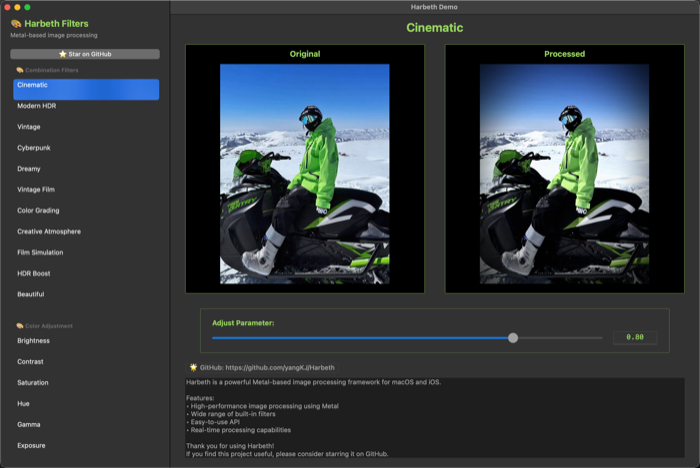
基础色彩调整 亮度、对比度和饱和度控制 |
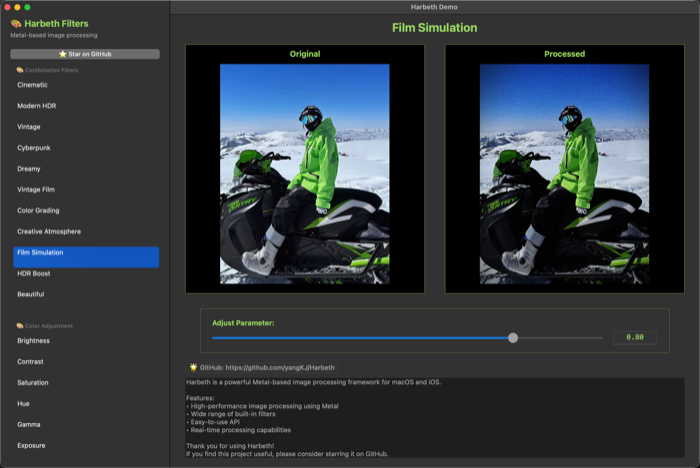
高级滤镜 模糊、边缘检测和艺术效果 |
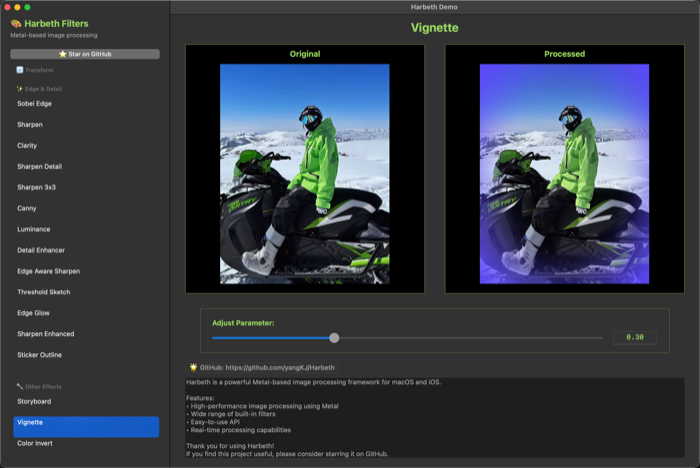
组合效果 同时应用多种滤镜 |
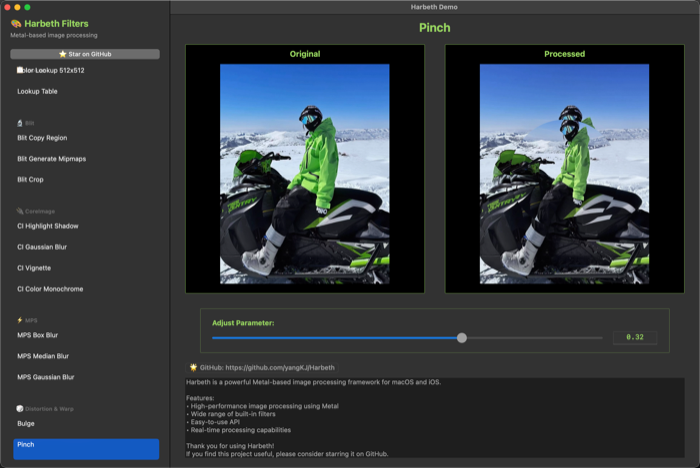
实时预览 实时滤镜调整 |
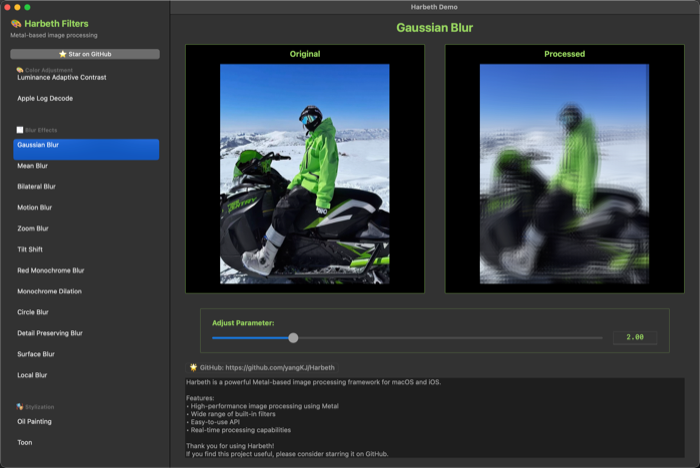
批量处理 高效处理多张图像 |
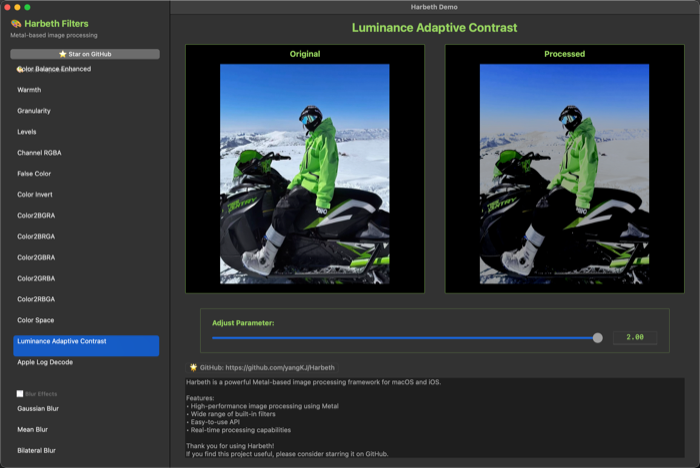
自定义设置 精细调整滤镜参数 |
- 原生 AppKit 集成 - 与 NSImage 和 AppKit 组件无缝协作
- 高分辨率支持 - 针对 Retina 显示器和大图像处理进行优化
- 拖拽支持 - 轻松集成 macOS 拖拽功能
- 性能优化 - 充分利用 Mac 设备的 GPU 性能
- 多窗口支持 - 可同时处理多个窗口的图像
import Cocoa
import Harbeth

class ImageProcessingViewController: NSViewController {
    @IBOutlet weak var imageView: NSImageView!

    func applyFilter(to image: NSImage) {
        // 创建滤镜链
        let filters: [C7FilterProtocol] = [
            C7Brightness(brightness: 0.1),
            C7Contrast(contrast: 1.2),
            C7Saturation(saturation: 1.1)
        ]

        // 使用 HarbethIO 处理图像
        let dest = HarbethIO(element: image, filters: filters)

        // 对于大图像使用异步处理
        dest.transmitOutput { [weak self] result in
            switch result {
            case .success(let output):
                DispatchQueue.main.async {
                    self?.imageView.image = output
                }
            case .failure(let error):
                print("滤镜应用失败: \(error)")
            }
        }
    }
}- 对于大图像:使用异步处理避免阻塞主线程
- 对于批量处理:利用 HarbethIO 的高效纹理池
- 对于实时预览:启用
transmitOutputRealTimeCommit获得更流畅的交互体验 - 对于内存管理:使用
Device.setMemoryLimitMB()设置适当的内存限制 - 对于多显示器设置:处理图像时考虑屏幕缩放因子
Harbeth 内置了多种性能优化机制:
- 纹理池:重用 Metal 纹理,减少内存分配
- 批处理:合并多个滤镜操作,减少 GPU 往返
- 异步处理:支持后台线程处理,避免阻塞主线程
- 内存监控:自动管理内存使用,避免内存溢出
Harbeth 提供了性能监控工具,帮助开发者优化应用:
// 启用性能监控
let io = HarbethIO(element: image, filters: filters)
io.enablePerformanceMonitor = true

// 应用滤镜
let result = try? io.output()

// 查看性能统计
print(PerformanceMonitor.shared.getStatistics())HarbethIO 是 Harbeth 的核心处理类,负责管理滤镜应用过程。以下是其详细属性说明:
| 属性 | 类型 | 默认值 | 描述 |
|---|---|---|---|
element |
Dest |
- | 要应用滤镜的输入元素。支持 UIImage/NSImage、CGImage、CIImage、MTLTexture、CMSampleBuffer 和 CVPixelBuffer。 |
filters |
[C7FilterProtocol] |
- | 要应用到输入元素的滤镜数组。 |
bufferPixelFormat |
MTLPixelFormat |
.bgra8Unorm |
输出缓冲区的像素格式。对于相机捕获尤为重要,通常使用 kCVPixelFormatType_32BGRA 以避免蓝色 tint 问题。 |
mirrored |
Bool |
false |
是否镜像输出图像。修复从纹理创建 CIImage 时的上下颠倒镜像问题。 |
createDestTexture |
Bool |
true |
是否创建单独的输出纹理。禁用此选项可能会导致纹理覆盖问题。 |
transmitOutputRealTimeCommit |
Bool |
false |
是否对 Metal 纹理输出使用实时提交。启用 MTLCommandBuffer.asyncCommit 以获得更快的处理速度。 |
enableDoubleBuffer |
Bool |
true |
是否为金属滤镜启用双缓冲优化。减少内存使用并提高纹理池效率。 |
使用示例:
// 基本用法
let dest = HarbethIO(element: image, filters: [filter1, filter2])

// 自定义配置
var dest = HarbethIO(element: image, filters: [filter1, filter2])
dest.bufferPixelFormat = .rgba8Unorm
dest.enableDoubleBuffer = true

// 带有自定义配置的异步处理
var dest = HarbethIO(element: image, filters: [filter1, filter2])
dest.transmitOutputRealTimeCommit = true
dest.transmitOutput { result in
    switch result {
    case .success(let output):
        // 处理成功输出
    case .failure(let error):
        // 处理错误
    }
}
性能优化技巧:
-
对于实时处理(例如相机捕获):
- 设置
transmitOutputRealTimeCommit = true - 启用
enableDoubleBuffer以更好地管理内存
- 设置
-
对于内存受限设备:
- 使用
Device.setMemoryLimitMB(value)设置较低的内存限制 - 确保
enableDoubleBuffer = true - 使用异步处理以避免内存峰值
- 使用
-
对于高质量输出:
- 设置
createDestTexture = true以避免纹理覆盖 - 根据输出需求使用适当的
bufferPixelFormat
- 设置
-
对于性能监控:
- 使用
Device.setEnablePerformanceMonitor(true)启用性能监控 - 使用
PerformanceMonitor.shared.getStatistics()查看性能统计
- 使用
public struct HarbethIO<Dest> {
    public let element: Dest
    public let filters: [C7FilterProtocol]
    public var bufferPixelFormat: MTLPixelFormat = .bgra8Unorm
    public var mirrored: Bool = false
    public var createDestTexture: Bool = true
    public var transmitOutputRealTimeCommit: Bool = false
    public var enableDoubleBuffer: Bool = true

    public func output() throws -> Dest
    public func transmitOutput(success: @escaping (Dest) -> Void, failed: ((HarbethError) -> Void)? = nil)
}
C7FilterProtocol 是所有滤镜的基础协议:
public protocol C7FilterProtocol {
    var modifier: ModifierEnum { get }
    var factors: [Float] { get }
    var otherInputTextures: C7InputTextures { get }
    var hasCount: Bool { get }

    func resize(input size: C7Size) -> C7Size
    func setupSpecialFactors(for encoder: MTLCommandEncoder, index: Int)
    func combinationBegin(for buffer: MTLCommandBuffer, source texture: MTLTexture, dest texture2: MTLTexture) throws -> MTLTexture
    func combinationAfter(for buffer: MTLCommandBuffer, input texture: MTLTexture, source texture2: MTLTexture) throws -> MTLTexture
    func applyAtTexture(form texture: MTLTexture, to destTexture: MTLTexture, for buffer: MTLCommandBuffer) throws -> MTLTexture
}通过继承 C7CombinationBase 创建自定义组合滤镜,实现复杂的多步骤效果:
class CustomCombinationFilter: C7CombinationBase {
    public var modifier: ModifierEnum {
        return .compute(kernel: "customCombinationKernel")
    }

    public func prepareIntermediateTextures(buffer: MTLCommandBuffer, source: MTLTexture) throws -> [MTLTexture] {
        // 准备中间纹理
        let intermediateTexture = try TextureLoader.makeTexture(width: source.width, height: source.height)
        intermediateTextures.append(intermediateTexture)
        return intermediateTextures
    }

    public func combinationAfter(for buffer: MTLCommandBuffer, input texture: MTLTexture, source texture2: MTLTexture) throws -> MTLTexture {
        // 实现多步骤处理逻辑
        // 使用中间纹理进行复杂的滤镜组合

        cleanupIntermediateTextures()
        return texture
    }
}我们欢迎社区贡献,包括:
- 错误修复 - 报告和修复 bug
- 功能增强 - 添加新功能和滤镜
- 文档改进 - 完善文档和示例
- 性能优化 - 提高框架性能
Harbeth 使用 MIT 许可证,详情请参阅 LICENSE 文件。
如果您有任何问题或建议,欢迎联系我们:
- GitHub Issues:https://github.com/yangKJ/Harbeth/issues
- 邮箱:ykj310@126.com
感谢所有为 Harbeth 做出贡献的开发者和用户!
如果 Harbeth 对您有所帮助,欢迎给项目一个 ⭐️ Star,这是对我们最大的鼓励!
支持开发者,让项目持续改进