


cmdp 是一个基于 ratatui 的命令模板选择 TUI。它从配置文件读取命令模板、选择分类和命令、填写参数、开关可选片段、实时预览最终命令。确认后,程序会先退出 TUI、恢复终端状态,然后在原终端中执行最终生成的命令。
执行命令前会完整关闭 raw mode、退出 alternate screen,并恢复光标显示,因此命令输出会直接显示在原终端里。
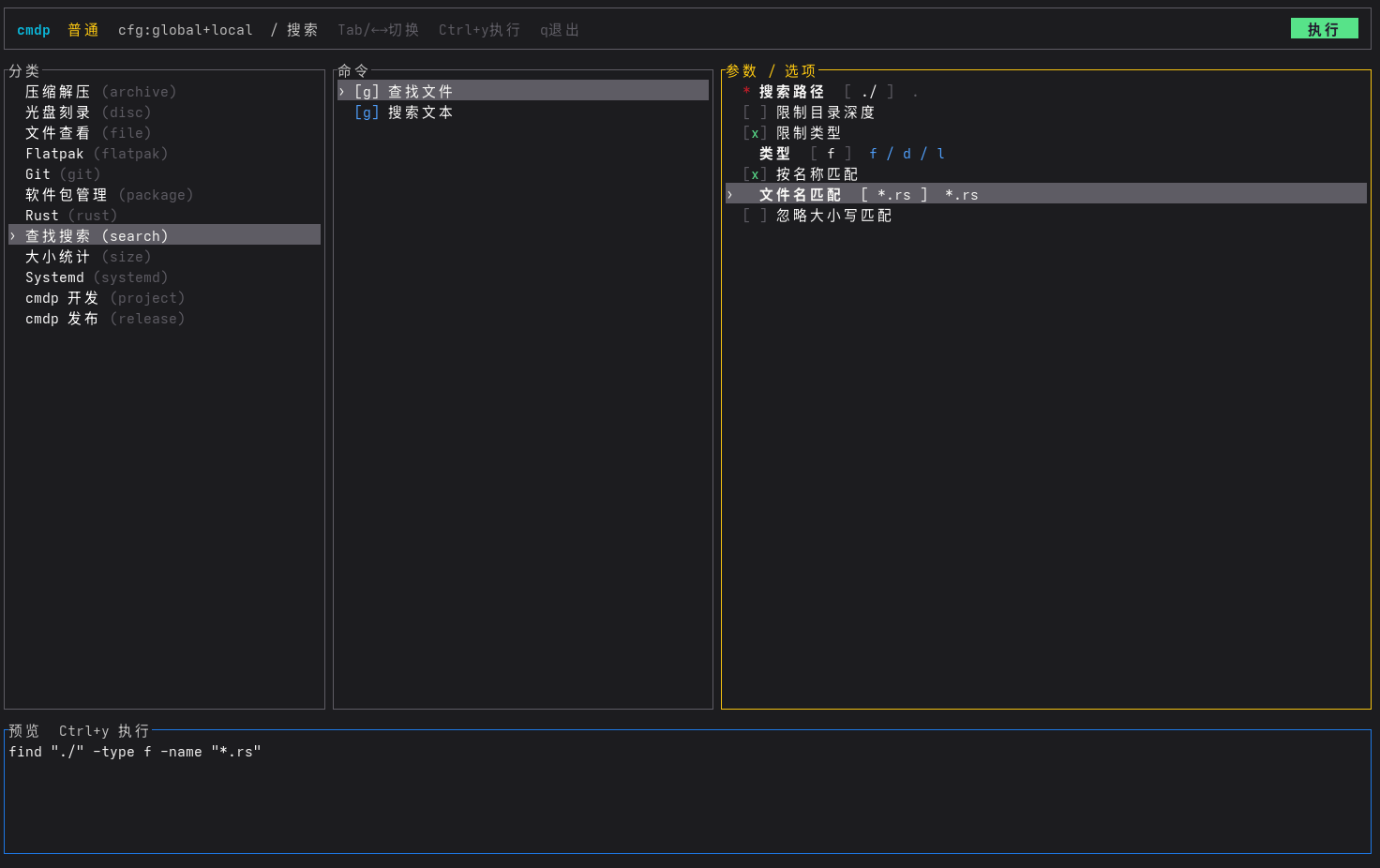
cmdp 意为 Command Palette
src/main.rs: 程序入口、终端初始化、事件循环、恢复终端后触发命令执行src/app.rs: TUI 状态、焦点、选择项、搜索、参数值、可选项状态src/ui.rs: ratatui 布局和界面绘制src/event.rs: crossterm 键盘事件处理src/config.rs: 全局/本地配置发现、读取、合并、校验src/template.rs: 配置数据结构src/parser.rs: 模板语法解析和参数使用分析src/renderer.rs: 根据参数和可选项渲染最终命令src/preview.rs: 预览文本、缺失参数提示、危险提示src/output.rs: 使用继承的stdin、stdout、stderr启动 shell 子进程执行最终命令src/error.rs: 配置、模板、渲染相关错误examples/*.toml: 按主题拆分的示例全局配置.cmdp.toml: 当前项目的本地开发配置
cargo run常用按键:
Tab/Shift+Tab: 在分类、命令、表单之间切换←/→: 在分类、命令、表单之间左右切换↑/↓或j/k: 移动当前列表或表单选择- 鼠标左键: 点击分类、命令或表单项;点击表单参数会进入编辑,点击选项会切换;点击标题栏右侧的
执行按钮会确认执行 - 鼠标滚轮: 在分类、命令或表单区域内滚动选择
/: 快速搜索命令,搜索会跨分类匹配命令 ID、标题、描述、分类和来源Esc: 退出搜索输入;搜索已退出时清空搜索Enter: 进入参数编辑,或确认当前表单项Space: 切换可选片段,或切换choices参数值Ctrl+r: 重新加载配置Ctrl+y: 确认当前命令,退出 TUI,并在原终端执行最终命令q: 退出,不执行命令
危险命令需要二次确认。如果命令配置了 danger = true,第一次按 Ctrl+y 或点击 执行 只会在 TUI 内显示危险确认提示;再次确认同一个渲染后的命令才会退出 TUI 并执行。切换命令、修改参数、切换选项或搜索变化都会取消这次确认。
全局配置目录:
~/.config/cmdp/
本地配置文件名:
.cmdp.toml
启动时的加载顺序:
- 确保
~/.config/cmdp/目录存在。 - 读取该目录第一层所有
.toml文件,按文件名排序后逐个合并。 - 从当前目录向上查找第一个
.cmdp.toml,直到用户家目录或文件系统根目录。 - 如果找到本地
.cmdp.toml,最后加载它。
程序不会递归读取全局配置子目录,也不会在代码里内置或硬编码示例配置。examples/ 只是仓库里的模板库,不会被自动加载;只有复制到 ~/.config/cmdp/ 后才会成为全局配置。如果全局目录没有 TOML 文件,并且当前路径也没有本地 .cmdp.toml,程序就不会显示命令。
当前仓库也带了一个 .cmdp.toml,用于覆盖或追加适合本项目的本地命令。你在仓库根目录或子目录启动 cmdp 时,会额外看到 cmdp 开发 和 cmdp 发布 两组命令,例如格式检查、测试、Clippy、本地发布检查、安装当前 checkout、预览 README 和复制示例配置。
examples/ 下的示例配置按使用场景拆分,适合按需复制到全局配置目录:
archive.toml:tar、zip、unzip压缩解压disc.toml: xorriso 光盘设备、ISO 制作、刻录和校验file.toml:less、wc、tail等文件查看flatpak.toml: Flatpak 搜索、安装、卸载和权限查看git.toml: 常用 Git 状态、diff、提交、分支、标签和推送package.dnf.toml: Fedora/DNF 软件包管理rust.toml: Cargo run/build/test/fmt/clippy/installsearch.toml:find和grep搜索size.toml:du、ls、大文件查找systemd.toml: systemctl 和 journalctl
安装全部示例:
mkdir -p ~/.config/cmdp
cp -n examples/*.toml ~/.config/cmdp/
只安装部分示例:
mkdir -p ~/.config/cmdp
cp -n examples/git.toml examples/rust.toml ~/.config/cmdp/
本地项目配置写在项目根目录的 .cmdp.toml。它适合放项目专属命令,例如这个仓库的本地配置:
version = 1

[categories.project]
alias = "cmdp 开发"

[commands.cmdp_test]
category = "project"
title = "运行测试"
description = "运行全部测试,或按名称过滤单个测试"
danger = false
template = '''
cargo test [[locked:--locked]] [[test_name:{{test_name}}]] [[nocapture:-- --nocapture]]
'''

params = [
  { name = "test_name", label = "测试过滤", placeholder = "config / renderer" },
]

options = [
  { id = "locked", label = "使用 Cargo.lock", default_enabled = false },
  { id = "test_name", label = "只跑匹配测试", default_enabled = false },
  { id = "nocapture", label = "显示测试输出", default_enabled = false },
]
全局和本地配置合并后,如果命令 ID 相同,后加载的本地命令会整体覆盖全局命令。这个规则可以用来给某个项目定制更合适的默认参数、标题或危险标记。
配置使用 TOML。分类和命令分开定义,参数和可选项直接写在对应命令块内。
最小结构:
version = 1

[categories.dev]
alias = "开发工具"

[commands.cargo_check]
category = "dev"
title = "Cargo Check"
description = "在当前目录运行 cargo check"
danger = false
template = '''
cargo check [[all_targets:--all-targets]] [[features:--features {{features}}]]
'''

params = [
  { name = "features", label = "Features", placeholder = "serde,cli" },
]

options = [
  { id = "all_targets", label = "检查所有 target", default_enabled = false },
  { id = "features", label = "启用 features", default_enabled = false },
]
分类写在 [categories.<category_id>] 下:
[categories.file]
alias = "文件管理"
category_id 使用英文作为稳定 ID,alias 只用于界面显示。分类显示顺序就是配置文件里的定义顺序,不需要 order 字段。
命令写在 [commands.<command_id>] 下:
[commands.find_large]
category = "file"
title = "查找大文件"
description = "查找指定目录下超过给定大小的文件"
danger = false
template = '''
find <<{{path}}>> -type f [[size:-size +{{size}}]]
'''
常用字段:
category: 命令所属分类 IDtitle: 界面显示标题description: 命令说明,可被快速搜索匹配danger: 危险命令标记,预览区会明确提示template: 命令模板params: 参数定义数组options: 可选片段开关定义数组
参数定义:
params = [
  { name = "path", label = "搜索路径", default = ".", placeholder = "." },
  { name = "pattern", label = "文件名匹配", placeholder = "*.log" },
  { name = "mode", label = "模式", choices = ["fast", "full"] },
  { name = "token", label = "Token", secret = true },
]
只有 name 必填。所有参数都按原始文本处理,不做自动转义、类型转换、路径检查或数字校验。需要引号时请直接写在模板里,例如 -name "{{pattern}}"。
可选项定义:
options = [
  { id = "ignore_case", label = "忽略大小写", default_enabled = false },
  { id = "glob", label = "启用 Glob 过滤", default_enabled = false },
]
options[].id 必须对应模板里的命名可选片段 ID,例如 [[glob:--glob "{{glob}}"]]。
可选片段关闭时,其中的参数不会要求填写;开启后才会参与缺失参数校验。
{{name}}: 用户输入占位符<<...>>: 必填片段,片段内参数缺失时不能确认执行[[...]]: 匿名可选片段,程序会生成内部 ID,默认关闭[[id:...]]: 命名可选片段,和options = [...]对应
示例:
template = '''
rg [[ignore_case:-i]] [[line_number:-n]] [[glob:--glob "{{glob}}"]] <<{{query}}>> <<{{path}}>>
'''
这里 query 和 path 是必填参数;ignore_case、line_number、glob 是可切换的可选片段;只有启用 glob 后,glob 参数才必须填写。
不支持嵌套片段,例如 [[...<<...>>...]] 或 <<...[[...]]...>>。
Shell 重定向符 >, >>, <, 2>, 2>> 都按普通模板文本处理。推荐把重定向符写在片段外,只把文件路径作为参数:
template = '''
sort < <<"{{input}}">> > <<"{{output}}">> [[log:2>> "{{log}}"]]
'''

params = [
  { name = "input", label = "输入文件", placeholder = "input.txt" },
  { name = "output", label = "输出文件", placeholder = "output.txt" },
  { name = "log", label = "错误日志", placeholder = "cmd.log" },
]

options = [
  { id = "log", label = "追加 stderr 到日志", default_enabled = false },
]
不要把 >> 写进 <<...>> 必填片段内部;<<...>> 是 cmdp 的必填片段语法,内部的第一个 >> 会被当作片段结束符。需要追加输出时,使用 >> <<"{{file}}">> 或 [[append:>> "{{file}}"]] 这类写法。
cargo fmt --all -- --check
cargo test
cargo clippy --all-targets
发布前可运行本地 release 检查。该脚本会检查 GitHub Actions YAML 语法,执行格式、Clippy、测试和本机 release build,并用本机架构生成 .deb / .rpm 包:
scripts/check-release-local.sh提交信息使用 Conventional Commit 风格:
<type>: <简短说明>
常用 type 包括 feat、fix、docs、refactor、test、chore、ci。例如:
feat: 支持多配置文件
fix: 修复输入光标移动
docs: 更新贡献指南
每个提交只包含一个清晰的行为变更;涉及界面、配置或快捷键变化时,请在提交说明或 PR 描述里写明验证命令。
推送 v* 标签会触发 release workflow。发布前会执行格式检查、Clippy 和测试,然后为以下 Linux 目标编译并上传 .tar.gz、.deb 和 .rpm 包,同时单独上传一份 examples 示例配置压缩包:
x86_64-unknown-linux-gnuaarch64-unknown-linux-gnuarmv7-unknown-linux-gnueabihf
确认命令后,TUI 会退出,然后在原终端先打印最终命令,再执行它。例如预览区生成:
find . -type f -size +1G -printf '%s\t%p\n' | sort -nr | numfmt --field=1 --to=iec按 Ctrl+y 后,cmdp 会先打印这条命令,然后用当前 shell 执行它,并把子进程的 stdin、stdout、stderr 直接继承到当前终端。