
¡Bienvenido a esta guía completa de GitHub! Esta documentación te ayudará a dar tus primeros pasos en el mundo del desarrollo colaborativo y el control de versiones.
- 🌟 Introducción a GitHub: Qué es, para qué sirve y por qué es esencial para desarrolladores
- 🚀 Creación de cuenta: Proceso paso a paso para crear tu cuenta y empezar
- ⚡ Fundamentos de Git: El sistema de control de versiones que potencia GitHub
- 📝 Tutorial completo de Markdown: Desde lo básico hasta integraciónes con HTML y Mermaid
- 💼 Optimización de perfil: Cómo crear un perfil profesional que destaque y atraiga oportunidades
- 📚 Recursos adicionales: Videos, tutoriales, cursos y herramientas para profundizar en Git y GitHub
Tip
Esta guía está diseñada tanto para principiantes como para usuarios que quieran perfeccionar sus conocimientos de Markdown y GitHub.
Note
Si esta guía te resulta útil, puedes apoyarme dándole una ⭐ a este repositorio y siguiéndome en @ema28pro. ¡Tu apoyo me motiva a crear más contenido! 🙏
¡Comencemos por lo primero!

GitHub es una paltaforma que te permite almacenar, compartir y colaborar en código con otros usuarios.
La plataforma GitHub simplifica el proceso de colaborar en proyectos y proporciona un sitio web, herramientas de línea de comandos y un flujo global que permite a los desarrolladores y usuarios trabajar juntos.
Está basado en Git, un sistema de control de versiones de código abierto que rastrea los cambios en los archivos a lo largo del tiempo.
GitHub proporciona una ubicación centralizada para tu código, conocida como repositorio, donde puedes administrar y rastrear cambios, revisar código y colaborar sin preocuparte por conflictos.

Como su nombre indica, la web utiliza el sistema de control de versiones Git diseñado por Linus Torvalds. Un sistema de gestión de versiones es ese con el que los desarrolladores pueden administrar su proyecto, ordenando el código de cada una de las nuevas versiones que sacan de sus aplicaciones para evitar confusiones. Así, al tener copias de cada una de las versiones de su aplicación, no se perderán los estados anteriores cuando se va a actualizar.
Un repositorio contiene todos los archivos de tu proyecto y el historial de revisiones de cada uno de ellos. Es una de las partes esenciales que le ayuda a colaborar con personas. Puede utilizar repositorios para administrar el trabajo, realizar un seguimiento de los cambios, almacenar el historial de revisiones y trabajar con otras personas.
Primero buscamos en nuestro navegador prefierdo 'GitHub'
 Oh vamos directamente a su sitio web en 'github.com'


  ¿Listo para empezar a construir? Crea un repositorio para una nueva
  idea o incorpora uno existente para seguir contribuyendo.

|

|

|

|

|

|
1 h 39 min. 8 Unidades |

|
31 min. 6 Unidades |
Git es un software de control de versiones gratis y de código abierto. Fue creado por Linus Torvalds en 2005. Esta herramienta es un sistema de control de versiones que fue inicialmente desarrollado para trabajar con varios desarrolladores en el núcleo de Linux.
Esto significa básicamente que Git es un rastreador de contenido. Así que Git puede ser utilizado para almacenar contenido — y se usa principalmente para almacenar código debido a otras características que proporciona.
Los proyectos de la vida real generalmente tienen múltiples desarrolladores trabajando en paralelo. Así que necesitan un sistema de control de versiones como Git para asegurarse de que no hay conflictos de código entre ellos.
Además, los requerimientos en este tipo de proyectos cambian constantemente. Así que un sistema de control de versiones permite a los desarrolladores revertir y regresar a una versión anterior de su código.
El sistema de ramas en Git permite a los desarrolladores trabajar individualmente en una tarea (Por ejemplo: una rama -> una tarea O una Rama -> un desarrollador). Básicamente, se puede pensar en Git como una aplicación de software pequeña que controla tu código base, si eres un desarrollador.
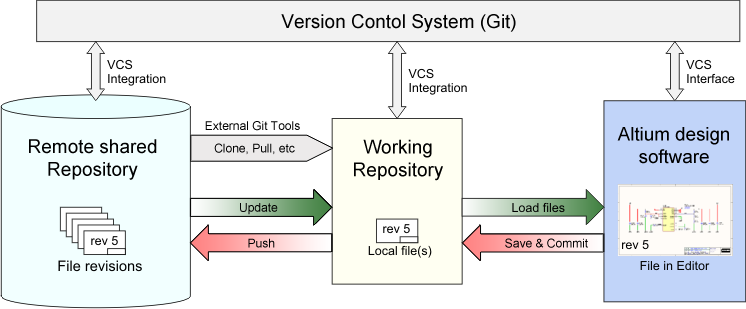
Si queremos empezar a usar Git, necesitamos saber dónde alojar nuestros repositorios.
Un repositorio (o "Repo" para abreviar) es un proyecto que contiene múltiples archivos. En nuestro caso un repositorio contendrá archivos basados en código.
Hay dos maneras en que puedes alojar tus repositorios. Uno es en línea (en la nube) y la segunda es fuera de línea (auto-instalado en tu servidor).
Hay tres servicios de alojamiento popular de Git: GitHub (propiedad de Microsoft), GitLab (propiedad de GitLab) y BitBucket. Usaremos GitHub como nuestro servicio de alojamiento.
Git facilita la contribución a proyectos de código abierto Casi todos los proyectos de código abierto utilizan GitHub para gestionar sus proyectos. Usar GitHub es gratis si tu proyecto es de código abierto, e incluye un wiki y un rastreador de problemas que facilita la inclusión de documentación más detallada y recibir retroalimentación sobre tu proyecto.
Si quieres contribuir, simplemente bifurcas (obtienes una copia de) un proyecto, realizas tus cambios, y luego envías un Pull Request al proyecto utilizando la interface web de GitHub. Este Pull Request es tu manera de decirle al proyecto que estás listo para que revisen tus cambios.
Utilizando GitHub, facilitas la obtención de excelente documentación. Su sección de ayuda y las guías tienen artículos para casi cualquier tema relacionado a Git en el que puedas pensar.
GitHub puede integrarse con plataformas comunes como Amazon y Google Cloud, con servicios como Code Climate para rastrear tus comentarios y puede resaltar la sintaxis en más de 200 lenguajes de programación diferentes.
Cuando varias personas colaboran en un proyecto, es difícil mantener el seguimiento de las revisiones — quién cambió qué, cuándo, y dónde están almacenados esos archivos.
GitHub se ocupa de este problema manteniendo un seguimiento de todos los cambios que se han enviado al repositorio.
Al igual que cuando se usa Microsoft Word o Google Drive, puedes tener un historial de las versiones de tu código, de manera que las versiones previas no se pierden con cada iteración. Es fácil regresar a la versión previa y contribuir a tu trabajo.
¿Eres un desarrollador que desea atraer a reclutadores? GitHub es la mejor herramienta en la que puedes confiar para esto.
Hoy, al buscar nuevos reclutas para sus proyectos, la mayoría de las compañías miran los perfiles de GitHub. Si tu perfil está disponible, tendrás mayores posibilidades de ser reclutado incluso si no eres de una gran universidad o colegio.
Antes de comenzar a documentar nuestros proyectos en GitHub, es importante conocer Markdown, un lenguaje de marcado ligero que se utiliza ampliamente para dar formato a archivos de texto, como el README.md. Markdown permite agregar títulos, listas, enlaces, imágenes, fragmentos de código y más, de forma sencilla y legible. Es la herramienta principal para escribir documentación clara y estructurada en GitHub, sin necesidad de conocimientos avanzados en HTML.
- https://tutorialmarkdown.com/
- https://www.luisllamas.es/curso-markdown/
- https://denshub.com/es/hugo-post-insert-image/
Markdown es un lenguaje de marcado con el que puedes agregar formato a documentos de texto plano. Fue creado por John Gruber en el año 2004, siendo a día de hoy uno de los lenguajes de marcado más famosos. Su popularidad se debe a que es sencillo, ligero y fácil de aprender por parte de aquellas personas que no tienen un perfil técnico.
| Markdown | Viewth |
|---|---|
# Esto es un titulo
## Esto es un titulo
### Esto es un titulo
#### Esto es un titulo
##### Esto es un titulo
###### Esto es un titulo |
| Markdown | Viewth |
|---|---|
<h1> Esto es un titulo </h1>
<h2> Esto es un titulo </h2>
<h3> Esto es un titulo </h3>
<h4> Esto es un titulo </h4>
<h5> Esto es un titulo </h5>
<h6> Esto es un titulo </h6> |
En Markdown puedes aplicar diferentes formatos al texto de manera sencilla:
| Markdown | Resultado |
|---|---|
**Texto en negrita**
*Texto en cursiva*
***Texto en negrita y cursiva***
~~Texto tachado~~
`Código inline`

### También con HTML:
<strong>Texto en negrita</strong>
<em>Texto en cursiva</em>
<u>Texto subrayado</u>
<mark>Texto resaltado</mark>

### Subíndices y Superíndices:
H<sub>2</sub>O (agua)
E = mc<sup>2</sup> (Einstein) |
Texto en negrita Texto en negrita H2O (agua) |
Markdown soporta tanto listas ordenadas como no ordenadas, pero también puedes usar HTML para más control:
| Markdown | Resultado |
|---|---|
### Lista no ordenada
- Elemento 1
- Elemento 2
  - Subelemento 2.1
  - Subelemento 2.2
- Elemento 3

### Lista ordenada
1. Primer elemento
2. Segundo elemento
   1. Subelemento 2.1
   2. Subelemento 2.2
3. Tercer elemento

### Lista de tareas
- [x] Tarea completada
- [ ] Tarea pendiente
- [ ] Otra tarea pendiente

### Lista HTML no ordenada
<ul>
  <li>Elemento con <strong>negrita</strong></li>
  <li>Elemento con <em>cursiva</em></li>
  <li>Elemento con <code>código</code>
    <ul>
      <li>Subelemento anidado</li>
      <li>Otro subelemento</li>
    </ul>
  </li>
</ul>

### Lista HTML ordenada
<ol>
  <li>Primer elemento</li>
  <li>Segundo elemento</li>
  <li>Tercer elemento con sublista:
    <ol type="a">
      <li>Subelemento A</li>
      <li>Subelemento B</li>
    </ol>
  </li>
</ol>

### Lista HTML con diferentes estilos
<ol type="I">
  <li>Romano I</li>
  <li>Romano II</li>
</ol>

<ol type="A" start="5">
  <li>Letra E (empezando desde 5)</li>
  <li>Letra F</li>
</ol>

### Lista de descripción (HTML)
<dl>
  <dt><strong>Término 1</strong></dt>
  <dd>Definición del término 1</dd>
  <dt><strong>Término 2</strong></dt>
  <dd>Definición del término 2</dd>
  <dd>Una segunda definición para el término 2</dd>
</dl> |
|
Puedes crear enlaces de diferentes maneras:
| Markdown | Resultado |
|---|---|
[Texto del enlace](https://www.ejemplo.com)
[GitHub](https://github.com)

[Enlace con título](https://www.ejemplo.com "Título del enlace")

<https://www.ejemplo.com>

[Enlace a archivo local](./README.md) |
Para mostrar código puedes usar diferentes métodos:
| Markdown | Resultado |
|---|---|
```javascript
function saludar(nombre) {
  return `¡Hola, ${nombre}!`;
}

console.log(saludar("Mundo"));
```

```python
def saludar(nombre):
    return f"¡Hola, {nombre}!"

print(saludar("Mundo"))
``` |
function saludar(nombre) {
  return `¡Hola, ${nombre}!`;
}

console.log(saludar("Mundo"));
def saludar(nombre):
return f"¡Hola, {nombre}!"
print(saludar("Mundo")) |
Las tablas en Markdown se crean usando barras verticales |, pero también puedes usar HTML para más control:
| Markdown | Resultado | |||||||||||||||||||||||||||||
|---|---|---|---|---|---|---|---|---|---|---|---|---|---|---|---|---|---|---|---|---|---|---|---|---|---|---|---|---|---|---|
### Tabla básica en Markdown
| Columna 1 | Columna 2 | Columna 3 |
|-----------|-----------|-----------|
| Fila 1, Col 1 | Fila 1, Col 2 | Fila 1, Col 3 |
| Fila 2, Col 1 | Fila 2, Col 2 | Fila 2, Col 3 |

### Con alineación
| Izquierda | Centro | Derecha |
|:----------|:------:|--------:|
| Texto | Texto | Texto |
| Más texto | Más texto | Más texto |

### Tabla con HTML (más control)<table>
<thead>
<tr>
<th>Encabezado 1</th>
<th>Encabezado 2</th>
<th>Encabezado 3</th>
</tr>
</thead>
<tbody>
<tr>
<td><strong>Negrita</strong></td>
<td><em>Cursiva</em></td>
<td><code>Código</code></td>
</tr>
<tr>
<td rowspan="2">Celda combinada</td>
<td>Celda normal</td>
<td>Otra celda</td>
</tr>
<tr>
<td colspan="2">Celda que ocupa 2 columnas</td>
</tr>
</tbody>
</table> |
|
|||||||||||||||||||||||||||||
Para insertar imágenes en Markdown tienes varias opciones:
| Markdown | Resultado |
|---|---|
### Imagen básica

### Imagen con título (tooltip)

### Imagen con enlace
[](https://www.ejemplo.com)
### Imagen redimensionada con HTML
<img src="./img/miku.jpeg" alt="Miku" width="200" height="200">
### Imagen centrada con HTML
<div align="center">
<img src="./img/kasane_teto.jpeg" alt="Miku centrada" width="300">
</div>
### Imagen con borde y sombra
<img src="./img/gato.jpeg" alt="Miku" width="250"
style="border: 2px solid #ddd; border-radius: 8px; box-shadow: 0 4px 8px rgba(0,0,0,0.1);"> |


|


Para crear citas o destacar texto importante:
| Markdown | Resultado |
|---|---|
> Esta es una cita simple.

> Esta es una cita
> que continúa en
> múltiples líneas.

> ### Cita con título
> Este es el contenido de la cita
> con un título incluido. |
|
GitHub soporta callouts especiales para resaltar información importante:
| Markdown | Resultado |
|---|---|
> [!NOTE]
> Esta es una nota informativa.

> [!TIP]
> Este es un consejo útil.

> [!IMPORTANT]
> Esta es información importante.

> [!WARNING]
> Esta es una advertencia.

> [!CAUTION]
> Esta es una precaución crítica.

> [!NOTE]
> ### Puedes usar títulos dentro
> Y también **formato** *especial* y `código`.
>
> - Listas
> - También funcionan |
Note Esta es una nota informativa. Tip Este es un consejo útil. Important Esta es información importante. Warning Esta es una advertencia. Caution Esta es una precaución crítica. |
Usa <details> y <summary> para crear secciones desplegables:
| Markdown | Resultado | ||||
|---|---|---|---|---|---|
<details>
<summary>Click para expandir</summary>
Este contenido está oculto hasta que
el usuario haga click en "Click para expandir".
Puedes incluir:
- **Formato** de texto
- `Código`
- [Enlaces](https://ejemplo.com)
- 
```javascript
console.log("¡Incluso código!");
```
</details>
<details>
<summary><strong>Título con formato</strong></summary>
### Puedes usar Markdown aquí también
> [!TIP]
> Los callouts también funcionan dentro de desplegables.
| Columna 1 | Columna 2 |
|-----------|-----------|
| Dato 1 | Dato 2 |
</details>
<details open>
<summary>Desplegable abierto por defecto</summary>
Usa `open` para que aparezca expandido inicialmente.
</details> |
Click para expandirEste contenido está oculto hasta que el usuario haga click en "Click para expandir". Puedes incluir:
console.log("¡Incluso código!");Título con formato
Desplegable abierto por defectoUsa |
Para crear separadores visuales:
| Markdown | Resultado |
|---|---|
---

***

___ |
|
GitHub soporta emojis usando códigos:
| Markdown | Resultado |
|---|---|
:smile: :heart: :thumbsup: :rocket: :fire:
:computer: :books: :bulb: :star: :octocat: |
😄 ❤️ 👍 🚀 🔥 |

GitHub permite usar algunas etiquetas HTML para controlar la alineación y dimensiones de elementos:
| Markdown | Resultado | ||||
|---|---|---|---|---|---|
### Alineación de texto
<div align="left">Texto alineado a la izquierda</div>
<div align="center">Texto centrado</div>
<div align="right">Texto alineado a la derecha</div>

### Alineación de imágenes
<div align="center">
  <img src="./img/miku.jpeg" alt="Centrada" width="200">
</div>

### Dimensiones específicas
<img src="./img/kasane_teto.jpeg"
     alt="Imagen personalizada"
     width="150"
     height="150"
     align="left">

### Imagen con dimensiones y estilo
<img src="./img/gato.jpeg"
     alt="Con estilo"
     width="250"
     height="200"
     align="right"
     style="border-radius: 10px; margin: 10px;">

### Tabla con dimensiones
<table width="80%" align="center">
  <tr>
    <th width="30%">Columna 1</th>
    <th width="70%">Columna 2</th>
  </tr>
  <tr>
    <td height="50">Celda alta</td>
    <td>Contenido normal</td>
  </tr>
</table> |
Texto alineado a la izquierda
Texto centrado
Texto alineado a la derecha
|
GitHub soporta diagramas Mermaid para crear flujogramas, diagramas de secuencia y más:
| Markdown | Resultado |
|---|---|
```mermaid
flowchart TD
    A[Inicio] --> B{¿Es usuario?}
    B -->|Sí| C[Mostrar dashboard]
    B -->|No| D[Mostrar login]
    C --> E[Cargar datos]
    D --> F[Verificar credenciales]
    F -->|Válidas| C
    F -->|Inválidas| G[Mostrar error]
    G --> D
    E --> H[Fin]
```

```mermaid
graph LR
    A[GitHub] --> B[Crear repo]
    B --> C[Escribir código]
    C --> D[Commit]
    D --> E[Push]
    E --> F[Pull Request]
    F --> G[Review]
    G --> H[Merge]
```

```mermaid
sequenceDiagram
    participant U as Usuario
    participant G as GitHub
    participant R as Repositorio

    U->>G: git clone
    G->>R: Obtener código
    R-->>G: Código fuente
    G-->>U: Repositorio local
    U->>U: Hacer cambios
    U->>G: git push
    G->>R: Actualizar código
``` |
flowchart TD
    A[Inicio] --> B{¿Es usuario?}
    B -->|Sí| C[Mostrar dashboard]
    B -->|No| D[Mostrar login]
    C --> E[Cargar datos]
    D --> F[Verificar credenciales]
    F -->|Válidas| C
    F -->|Inválidas| G[Mostrar error]
    G --> D
    E --> H[Fin]
graph LR
    A[GitHub] --> B[Crear repo]
    B --> C[Escribir código]
    C --> D[Commit]
    D --> E[Push]
    E --> F[Pull Request]
    F --> G[Review]
    G --> H[Merge]
sequenceDiagram
    participant U as Usuario
    participant G as GitHub
    participant R as Repositorio

    U->>G: git clone
    G->>R: Obtener código
    R-->>G: Código fuente
    G-->>U: Repositorio local
    U->>U: Hacer cambios
    U->>G: git push
    G->>R: Actualizar código
|
- Saltos de línea: Para crear un salto de línea, termina una línea con dos espacios
- Escape de caracteres: Usa
\antes de caracteres especiales para mostrarlos literalmente - HTML: Markdown soporta HTML, así que puedes usar etiquetas HTML cuando necesites más control
- Comentarios:
<!-- Este es un comentario que no se mostrará --> - Compatibilidad: Los lectores de Markdown varían en sus características. GitHub Flavored Markdown soporta muchas funciones avanzadas (como callouts, Mermaid, tablas HTML), pero otros editores como VS Code, Obsidian o lectores básicos pueden no mostrar todo correctamente
[!IMPORTANT] Compatibilidad entre plataformas: No todos los lectores de Markdown interpretan las funciones de la misma manera. Lo que funciona perfectamente en GitHub puede no funcionar en otros editores. Siempre prueba tu contenido en la plataforma de destino.
Tu perfil de GitHub es tu carta de presentación profesional en el mundo del desarrollo. Un perfil bien optimizado puede abrirte puertas laborales y ayudarte a conectar con otros desarrolladores.
GitHub permite crear un README especial que se muestra en tu perfil principal:
flowchart LR
    A[Crear repo con tu username] --> B[Hacerlo público]
    B --> C[Agregar README.md]
    C --> D[¡Aparece en tu perfil!]
Luego de ir a nuestro perfil se nos dará la opción de editar los siguientes campos:

- Name: Tu nombre completo o nombre profesional
- Bio: Una descripción breve y atractiva sobre ti, quien eres y a que te dedicas (máximo 160 caracteres)
- Pronouns: Tus pronombres preferidos (él/ella/elle)
- Company: La empresa donde trabajas actualmente
- Location: Tu ubicación geográfica (ciudad, país)
- Display current local time: Mostrar tu zona horaria actual
- Email: Tu correo electrónico profesional (público o privado)
- Website: Tu sitio web personal, portfolio o blog
- Social Accounts: Hasta 4 redes sociales (Twitter, LinkedIn, etc.)
[!TIP] Bio efectiva: Menciona tu especialidad, años de experiencia y tecnologías principales
[!IMPORTANT] Foto profesional: Usa una imagen clara, de buena calidad y que te represente profesionalmente
[!NOTE] Consistencia: Mantén la misma información en todas tus redes profesionales
- Primero vamos a la esquina superior derecha y buscamos el +, le damos "Create new" → "New repository".

- Lo siguiente es poner como nombre de repositorio tu username de GitHub (exactamente igual), designarlo como público y añadir el README así como muestra la imagen. Luego darle "Create Repository".
Para trabajar con repositorios tenemos dos formas:
- Opción 1 (Local): Instalar Git + un editor de código y clonar el repositorio para trabajarlo localmente
- Opción 2 (Web): Usar el editor de GitHub directamente (más fácil para principiantes)
Usaremos la Opción 2 por facilidad:

Nos aparece la siguiente ventana al lado de nuestro repositorio y le daremos en "Edit README" o en el ✏️.

Se nos abrirá la siguiente ventana de edición del README.md:
[!IMPORTANT] ¿Qué es un Commit?: Un commit es como "guardar" los cambios en tu repositorio. Es una foto instantánea de tu código en ese momento.
Para guardar tus cambios:
- Escribe tu contenido en el editor de README
- Ve a la esquina superior derecha de la página donde dice "Commit changes"

- Escribe un mensaje descriptivo sobre lo que cambiaste
- ✅ Ejemplo bueno: "Agregué sección de tecnologías y contacto"
- ❌ Ejemplo malo: "cambios" o "update"
- Opcionalmente agrega una descripción más detallada
- Selecciona "Commit directly to the main branch"
- Haz clic en "Commit changes"
Existen dos formas de agregar imágenes u otros archivos:

- En la barra lateral izquierda del editor, busca el ícono +
- Haz clic en el + para agregar archivos
- Archivo nuevo creado, arriba podras ponerle nombre y la extension correspondiente para escribir en el nuevo archivo.

- Ve a tu repositorio en GitHub (sal del editor)
- Haz clic en "Add file" → "Upload files" (no "Create new file")
- Arrastra y suelta tus archivos o haz clic en "choose your files"
- Organiza tus archivos (recomendado crear carpeta
img/para imágenes) - Escribe un mensaje de commit descriptivo
- Haz clic en "Commit changes"
[!TIP] Carpetas organizadas: Crea carpetas como
img/,docs/,assets/para mantener tu repositorio ordenado
[!NOTE] Formatos recomendados: Para imágenes usa PNG, JPG o SVG. GitHub soporta muchos formatos de archivo.
# ¡Hola! 👋 Soy [Tu Nombre]

### 🚀 Desarrollador Full Stack apasionado por la tecnología

Soy un desarrollador con [X años] de experiencia, especializado en...## 🛠️ Tecnologías y Herramientas


## 📊 Estadísticas de GitHub
## 🚀 Proyectos Destacados

### [📱 Nombre del Proyecto](https://github.com/usuario/proyecto)
Descripción breve del proyecto y tecnologías utilizadas.

- **Tech Stack:** React, Node.js, MongoDB
- **Características:** Lista de funcionalidades principales## 📫 ¿Cómo contactarme?
[](https://linkedin.com/in/tuusuario)
[](https://twitter.com/tuusuario)
[](mailto:[email protected])- Foto de perfil profesional: Una imagen clara y profesional
- Bio descriptiva: Resumir quién eres en pocas palabras
- Repositorios organizados: Nombres claros y descripciones útiles
- README detallados: Documentar bien tus proyectos
- Commits regulares: Mantener actividad constante
- Contribuciones a open source: Muestra tu colaboración
- Repositorios vacíos sin contenido
- Códigos sin documentación
- Proyectos abandonados sin README
- Información personal sensible en el código
- Commits con mensajes poco descriptivos
[!TIP] Aprende de otros perfiles: Visita perfiles de desarrolladores que admires. Puedes ver su README y archivos haciendo clic en el repositorio con su username. ¡Es la mejor forma de conseguir ideas creativas y aprender nuevas técnicas!
Puedes visitar mi README, ver como esta construido y tomar los elementos que te gusten. Podras encontrar Badges, Stats, ASCII art y inspiración
<!-- Música que estás escuchando -->
[](https://open.spotify.com/user/usuario)
<!-- Actividad reciente de blog -->
### 📝 Últimos posts del blog
<!-- BLOG-POST-LIST:START -->
<!-- BLOG-POST-LIST:END -->## 🏆 Trofeos de GitHub
- Shields.io - Generador de insignias personalizadas
- Skill Icons - Iconos de habilidades y tecnologías animados
- Colored Badges - Badges coloridos para tecnologías
- Awesome Badges - Colección de badges increíbles
- Profile Technology Icons - Iconos de tecnologías para perfiles
- Markdown Badges - Badges para tecnologías en Markdown
- Simple Icons - Iconos simples de marcas y tecnologías
- Tech Stack Generator - Generador visual de stack tecnológico
- Skill Icons Dev - API para generar iconos de habilidades
- Badges4 README Profile - Badges para perfiles README
- Badges4 README Dynamic - Badges dinámicos
- GitHub Readme Stats - Estadísticas personalizadas
- GitHub Profile Trophy - Trofeos y logros
- Metrics - Generador avanzado de métricas para GitHub
- GitHub User Stats - Estadísticas detalladas de usuarios
- Profile README Development Stats - Acción para estadísticas automáticas
- AOC Badges Action - Badges para Advent of Code
- Awesome GitHub Stats - Generador de estadísticas personalizadas
- Profile README Generator (ES) - Generador en español
- GitHub Profile README Generator - Generador completo de README
- Emojis para GitHub - Lista completa de emojis compatibles
- Lista de emojis completa - Gist con todos los emojis disponibles
- SVG Banners - Banners SVG personalizados para tu perfil
- Typing SVG - Gif de texto, repo.
- Awesome GitHub Profile README - Colección de perfiles increíbles
- Guía oficial de GitHub sobre perfiles - La documentación oficial de GitHub
- Markdown para GitHub - Guía completa del formato Markdown para GitHub
- MiduDev Como crear tu perfil de GitHub con Readme - Tutorial completo en español
[!TIP] Mantén tu perfil actualizado: Revisa y actualiza tu perfil regularmente
[!IMPORTANT] Calidad sobre cantidad: Es mejor tener pocos proyectos bien documentados que muchos abandonados
[!NOTE] Sé auténtico: Tu perfil debe reflejar realmente quién eres como desarrollador
graph TD
    A[Foto profesional] --> B[Bio atractiva]
    B --> C[README personalizado]
    C --> D[Proyectos destacados]
    D --> E[Estadísticas GitHub]
    E --> F[Tecnologías]
    F --> G[Contacto]
    G --> H[¡Perfil exitoso! 🎉]
¡Felicidades! Ahora tienes todos los conocimientos necesarios para crear un perfil de GitHub profesional y atractivo. Recuerda:
- ⚙️ Perfil básico: Foto, bio y información personal
- 📁 Repositorio especial: Creado con tu username
- 📝 README personalizado: Con contenido atractivo y profesional
- 💾 Commits: Guardando cambios correctamente
- 📁 Archivos organizados: Imágenes y recursos bien estructurados
- 🛠️ Herramientas: Conoces recursos para mejorar tu perfil
[!SUCCESS] ¡Enhorabuena! Tienes todo lo necesario para destacar en la comunidad de desarrolladores de GitHub

freeCodeCamp.org |

freeCodeCamp Español |

Soy Dalto |

MoureDev by Brais Moure |

midulive |

midudev |

FaztTech |

FaztTech |

FaztTech |

TodoCode |
de Nikorasu Def |
Fireship |

Traversy Media |

Traversy Media |
deivchoi |

Cameron McKenzie |

SuperSimpleDev |

SuperSimpleDev |

Programming with Mosh |

Kevin StratvertGit explicado en 100 segundos |

Nick White |
| 🎯 Plataforma | 📝 Descripción | 🔗 Enlace |
|---|---|---|
| GitHub Skills | Cursos oficiales interactivos de GitHub | 💪 Practicar |
| Learn Git Branching | Aprende Git de forma visual e interactiva | 🌿 Interactua |
| Explain Git with D3 | Visualizador interactivo de comandos Git | 👁️ Explorar |
| Git Immersion | Tutorial paso a paso para dominar Git | 📚 Aprender |
| Oh My Git | Recomendado por AkiraYumoto | 🎮 Jugar |
| Git by example | Aprende Git con ejemplos prácticos | 🚀 Descubrir |
| 📖 Recurso | 🌐 Descripción | 🔗 Enlace |
|---|---|---|
| Pro Git Book | Libro oficial de Git (gratuito) | 📕 Leer |
| DataCamp Guide | Guía completa para aprender Git | 📊 Estudiar |
| FreeCodeCamp Guide | Guía para principiantes y desarrolladores | 💻 Consultar |
| 🎯 Curso | ⏱️ Nivel | 🔗 Enlace |
|---|---|---|
| Git from Scratch | Principiante | 📘 Tomar curso |
| Git Essential Training | Básico-Intermedio | 📗 Tomar curso |
| Learning Git and GitHub | Principiante | 📙 Tomar curso |
| Git Branches, Merges, and Remotes | Intermedio | 📕 Tomar curso |
| Git Intermediate Techniques | Avanzado | 📔 Tomar curso |
| 📝 Recurso | 🌐 Descripción | 🔗 Enlace |
|---|---|---|
| FreeCodeCamp | Guía completa para principiantes de Git y GitHub en español | 📖 Leer guía |
| Ykigai | Tutorial paso a paso de Git y GitHub para principiantes | 📖 Leer tutorial |
Repositorio perfecto para practicar
Ejercicios prácticos y ejemplos reales para dominar Git desde cero
Si esta guía te ha sido útil, puedes apoyarme de las siguientes maneras:

¡Haz clic en la ⭐ en la parte superior de esta página!
[!TIP] Tu apoyo me motiva a crear más contenido educativo y mantener esta guía actualizada. ¡Gracias! 🙏