Releases: eryar/PipeCAD
IsoAlgo-1.0.0.260406

IsoAlgo-1.0-beta-260307
IsoAlgo-1.0-beta
管道轴测图引擎IsoAlgo-1.0-beta版本正式发布啦!昨天晚上沐浴更衣,就像正月初一,伊斯兰的开斋节,还有唐伯虎大战夺命书生之前还抽了点时间洗了个澡换了套衣衣服,来表达对IsoAlgo这个版本的重视。
IsoAlgo简介
IsoAlgo是图核科技公司自主研发的管道轴测图引擎piping Isometric drawing generation Algorithms的简称,读作ISO阿狗或爱狗。IsoAlgo可以通过读取IDF/PCF文件生成管道ISO图纸DXF文件及材料表和焊点表等。
IsoAlgo - Piping Isometric drawing generation Algorithm
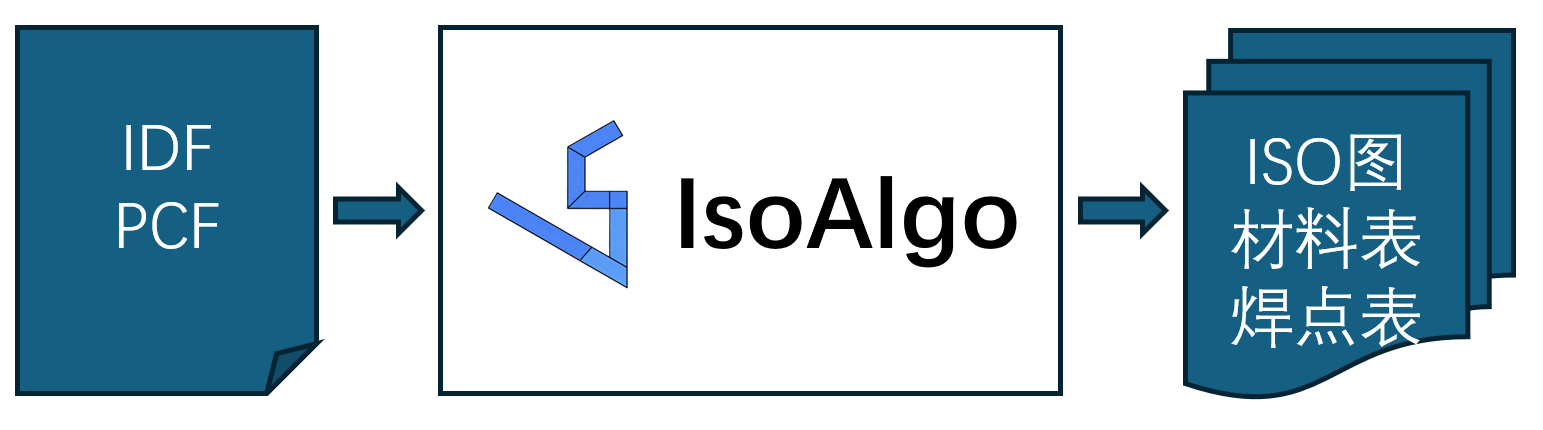
管道轴测图(单线图、ISO图)作为三维管道设计软件的最终交付物之一,自动生成管道ISO图是三维管道设计软件PipeCAD等的关键支持功能。IsoAlgo引擎兼容国际标杆ISOGEN的图形符号,全面支持IDF/PCF管道数据文件,内置高效的布局算法,攻克分图难题,提供丰富的配置选项,可以根据用户出图风格定制不同的出图样式。一键出图,出图速度快。
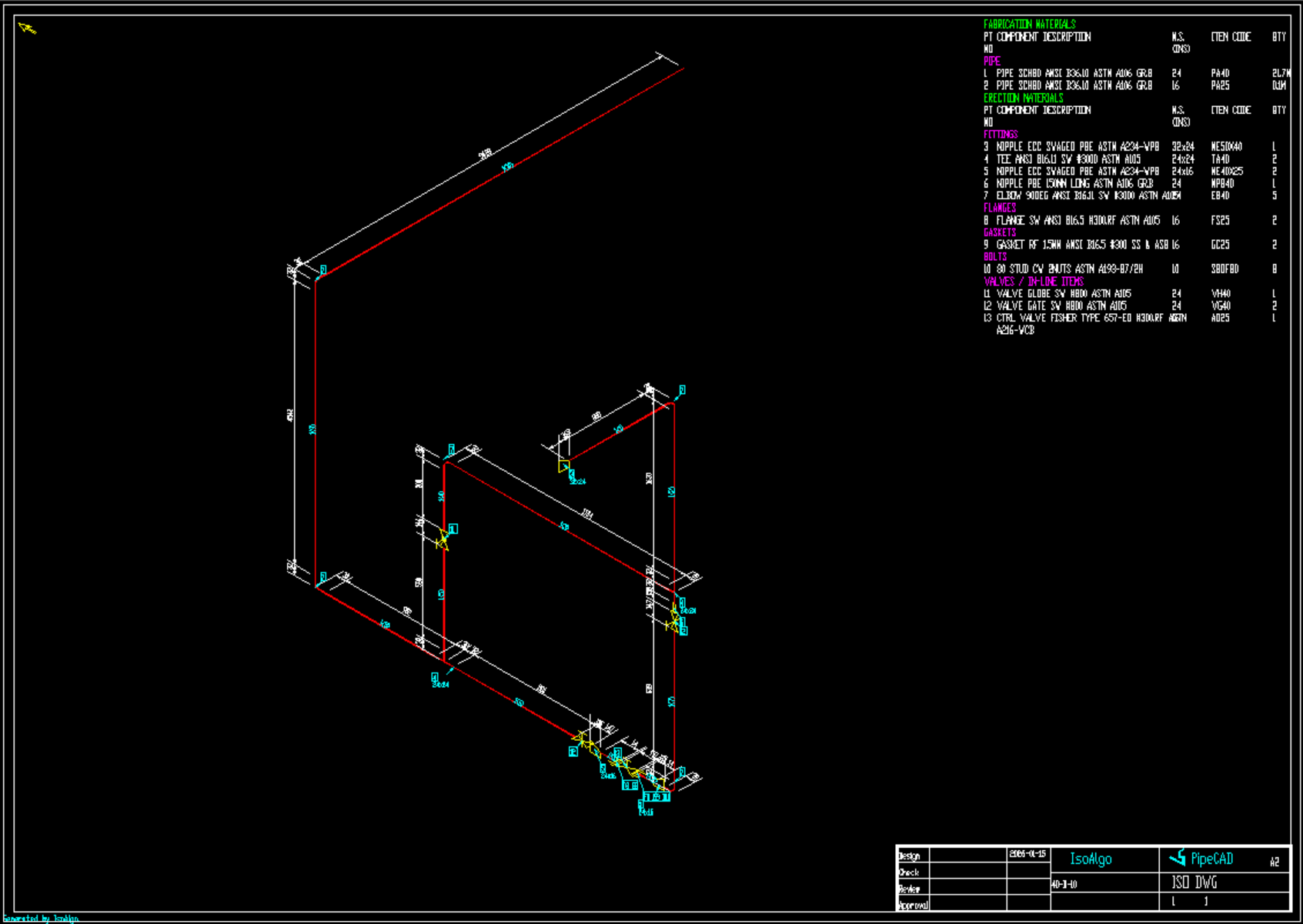
IsoAlgo 使用说明
为了方便用户使用IsoAlgo,提供命令行可执行程序IsoAlgoCmd,也方便其他程序后台调用IsoAlgo:
========================================================
 ###                     #
  #    ####    ####     # #    #        ####    ####
  #   #       #    #   #   #   #       #    #  #    #
  #    ####   #    #  #     #  #       #       #    #
  #        #  #    #  #######  #       #  ###  #    #
  #   #    #  #    #  #     #  #       #    #  #    #
 ###   ####    ####   #     #  ######   ####    ####
========================================================
IsoAlgo - Piping Isometric drawing generation Algorithm.
Usage:
  IsoAlgoCmd [OPTION...]

  -i, --idf Sample.idf    IDF file name
  -p, --pcf Sample.pcf    PCF file name
  -o, --opt IsoAlgo.opt   Option file name
  -f, --frame A2.dxf      DWG frame file name
  -m, --merge Sample.dxf  Merged DWG file name
  -v, --version           IsoAlgo version info
  -h, --help              Print usage
相关命令参数说明如下:
- -i/--idf: 指定IDF文件名;
- -p/--pcf: 指定PCF文件名;
- -o/--opt: 指定出图配置文件名;
- -f/--frame: 指定图框DXF文件名;
- -m/--merge:指定需要合并的图纸DXF文件名;
- -v/--version: 显示IsoAlgo版本信息;
- -h/--help: 显示程序帮助信息。
注意:在指定相关文件名时,是包含路径的文件全名,最好不要有中文和空格。包括程序目录最好也是解压到没有空格和中文的文件夹中。
在下载的程序中有个IsoAlgo.bat示例批处理文件,使用记事本工具打开这个文件:
rem 指定配置选项文件和PCF文件生成管道ISO图
IsoAlgoCmd -o %~dp0IsoAlgo.opt -p SampleIso.pcf

rem Generate isometric drawing from IDF file SampleIso.idf.
IsoAlgoCmd -o %~dp0IsoAlgo.opt -i SampleIso.idf

rem 将图框文件A2.dxf合并到图纸SampleIso.dxf文件中.
IsoAlgoCmd -f A2.dxf -m SampleIso.dxf通过双击批处理文件IsoAlgo.bat来快速运行程序,具体使用可以看看这个操作视频:
关于出图配置文件的详细信息可以查看程序目录中的帮助文档。
IsoAlgo 免费下载
好软件是用出来的,IsoAlgo对个人用户免费开放,让更多人可以使用。除了不能定制图框,其他功能都是一致的。
| IsoAlgo | 专业版 | 个人版 |
|---|---|---|
| PCF出图 | ✔️ | ✔️ |
| IDF出图 | ✔️ | ✔️ |
| 图面配置 | ✔️ | ✔️ |
| 尺寸标注 | ✔️ | ✔️ |
| 件号标注 | ✔️ | ✔️ |
| 材料表配置 | ✔️ | ✔️ |
| 导出材料表 | ✔️ | ✔️ |
| 导出焊点表 | ✔️ | ✔️ |
| 图框配置 | ✔️ | 系统内置 |
加入PipeCAD QQ交流群 964851855,在群文件中的[软件产品]目录下载IsoAlgo-1.0-beta:

也欢迎大家关注我们的公众号,及时了解软件相关动态:
PipeCAD-1.0.25
PipeCAD 1.0.25 版本发布啦!主要增加管道模型修改版本记录REVI;增加管道ISO图配置设置;部件库中在三维视图选择点时,会在树上进行定位;对框选进行设置。
1 管道修改记录 #105
在管道PIPE中增加REVI,可以用来记录管道修改的版本信息。

后期通过配置,可以在ISO图显示出修改记录。
2 ISO配置
增加管道ISO图配置界面,可以对管道ISO图出图风格进行配置。目前功能还在续断完善中。在生成ISO图时,可以选择不同的配置文件,以生成不同的要求的图纸。

3 完善部件库
完善部件库中在三维视图选择点,同时在树上进行定位。原来只能对图形集中的图元进行定位。

4 选择设置 #120
三维视图中框选来选择模型有两种选项:
- 全部包含在框选中的模型才能被选中;
- 只要框选碰到的模型被选中;
这个选项与AutoCAD中从上到上框选、从下往上框选的效果类似。

当按钮为checked时,为只要框选框碰到的模型会被选择。
5 下载PipeCAD
现在可以直接在Github上下载PipeCAD个人版免费使用:
https://github.com/eryar/PipeCAD/releases
国内用户可以加入PipeCAD QQ交流群964851855,在群文件中下载PipeCAD最新版本。
PipeCAD自带Sample示例项目,可以通过用户SYSTEM,密码XXXXXX来登录项目体验PipeCAD。关于PipeCAD的使用方法可以先查看PipeCAD相关的操作视频:
https://space.bilibili.com/1548012589
欢迎大家下载使用,反馈意见或参与开发,来一起完善PipeCAD。大家可以扫描下方二维码加入PipeCAD QQ群,一起交流使用PipeCAD的经验心得。

注意事项:目前PipeCAD正处于测试阶段,建议根据需要将项目数据进行备份,以防数据丢失。
PipeCAD-1.0.24
PipeCAD 1.0.24 版本发布啦!主要完善设备建模中的拉伸体修改,及设备基本体属性列表;管道ISO图增加阀柄方向标示及管道流向箭头;增加类型REVI用于管道修改版次记录;三维视图支持渐变背景色;距离测量显示三个方向的距离;支持导入点云模型。
1 完善设备拉伸体 #109 #112
修改拉伸体拉伸方向问题,由于拉伸方向导致拉伸体错误。

为了方便拉伸体修改,包括厚度及顶点坐标调整,为拉伸体提供修改界面:

2 完善设备基本体属性列表 #107
完善设备基本体属性列表,方便修改设备基本体相关属性。

3 管道ISO图 #110 #106
管道ISO图上增加阀柄方向标示,以及可以通过配置显示在线管件上的流向及管道流向。

4 增加REVI类型 #105
为管道修改提供记录,方便后期将修改版次信息输出到管道ISO图上。@rompik

5 通过Pick设置Branch首尾坐标 #116
通过在模型中Pick点的方式来快速设置Branch的首尾坐标:

6 支持渐变背景色 #117
三维视图支持设置渐变背景色,通过VIEW->Settings中的界面来设置:

7 优化距离测量 #113
优化距离测量功能,除了显示两点距离之外,还增加X,Y和Z三个方向上的距离:

8 支持导入点云 #118
现在越来越多的工厂检修或局部修改使用了激光扫描得到点云模型。通过在点云模型基础上,可以方便工厂管道的修改。PipeCAD支持导入点云模型,后期根据情况完善相关的功能。

9 下载PipeCAD
现在可以直接在Github上下载PipeCAD个人版免费使用:
https://github.com/eryar/PipeCAD/releases
国内用户也可以从如下地址下载PipeCAD个人版免费使用:
https://pan.baidu.com/s/1SwEwp-gHYJqLSb83tVJWtA?pwd=TUVA
PipeCAD自带Sample示例项目,可以通过用户SYSTEM,密码XXXXXX来登录项目体验PipeCAD。关于PipeCAD的使用方法可以先查看PipeCAD相关的操作视频:
https://space.bilibili.com/1548012589
欢迎大家下载使用,反馈意见或参与开发,来一起完善PipeCAD。大家可以扫描下方二维码加入PipeCAD QQ群,一起交流使用PipeCAD的经验心得。PipeCAD QQ交流群 964851855。

注意事项:目前PipeCAD正处于测试阶段,建议根据需要将项目数据进行备份,以防数据丢失。
Contributors

Assets 3
PipeCAD-1.0.23
PipeCAD 1.0.23 版本发布啦!主要增加显示精度设置界面;增加程序crash崩溃时生成dump文件方便查找问题;增强点捕捉,方便用户拾取模型中的点用于定位;增加简单报表功能。
1 设置显示精度 #99
PipeCAD默认显示精度较高,在显示模型时会花费大量时间及内存。现在提供设置显示精度界面,用户可以设置合适的显示精度,用来提高显示模型的效率及减少内存。

如下图所示模型,默认显示精度情况下需要800MB左右的内存及较长的显示时间。设置合适显示精度后,可以加快显示速度及使用了更少的内存481MB。

2 生成dump文件 #98
在Windows平台上提供生成dump文件功能,方便定位程序问题,提高程序稳定性。当程序崩溃时程序会自动生成一个dump文件,用户可以将这个dump文件发给我们用于定位程序的问题。

当PipeCAD崩溃后,用户需要进入Admin管理模块把非正常退出的用户踢除一下。

3 点捕捉选项 #74
为了给用户更好的交互体验,增加捕捉点选项,方便用户定位。目前提供四种点捕捉的选项:端点、中点、圆心点和特征点。其中特种点主要是设备基本体和管件的P-Point。

轴网也可以参与点捕捉:

4 简单报表 #102
三维设计软件的一个优势就是建完模型后,可以自动出图出材料。在PipeCAD中提供简单报表功能,通过简单报表功能,可以快速统计模型中指定类型的数量及相关信息。简单报表功能是由 @rompik 开发的,感谢Roman的参与和贡献。

对于会使用Python开发的工程师,可以使用Python开发出更符合实际需要的材料报表,做到一键出材料。在HOME面板上点击报表Report按钮,打开简单报表界面:

在元件类型Element Type中选择需要统计的模型类型,在Columns下拉选项框中选择要添加的报表列,再指定统计元件的层次节点,即统计选择节点下的元件,就可以点击生成报表按钮Run Report。如果要将报表导出到Excel文件中,可以点击保存到Excel文件按钮。

5 下载PipeCAD
现在可以直接在Github上下载PipeCAD个人版免费使用:
https://github.com/eryar/PipeCAD/releases
国内用户也可以从如下地址下载PipeCAD个人版免费使用:
https://pan.baidu.com/s/1SwEwp-gHYJqLSb83tVJWtA?pwd=TUVA
PipeCAD自带Sample示例项目,可以通过用户SYSTEM,密码XXXXXX来登录项目体验PipeCAD。关于PipeCAD的使用方法可以先查看PipeCAD相关的操作视频:
https://space.bilibili.com/1548012589
欢迎大家下载使用,反馈意见或参与开发,来一起完善PipeCAD。大家可以扫描下方二维码加入PipeCAD QQ群,一起交流使用PipeCAD的经验心得。PipeCAD QQ交流群 964851855。

注意事项:目前PipeCAD正处于测试阶段,建议根据需要将项目数据进行备份,以防数据丢失。
Contributors
Assets 3
PipeCAD-1.0.22
PipeCAD 1.0.22 版本发布啦!主要完善螺栓库和等级,完善设备建模中的负实体及修改设备模型原点Origin。还调整了部分文件的文件夹,使文件分布更合理。这个版本主要的建库功能都已经实现,可以用于管道建模设计。
1 螺栓库和等级 #91
在PipeCAD中创建螺栓等级的方式与管件等级的方式是一致的。首先,在标准部件中生成螺栓的Category。

然后在创建等级的界面上选择等级用途为BOLT,会自动创建出螺栓涉及到的类型:

在修改等级界面上的操作与管件等级的创建是一致的:

这里需要对等级元件SPCO指定螺栓引用SBOL。因为螺栓直径不同,所以这里不能多选,需要单个元件指定材料描述SDTE,材质描述SMTE及螺栓引用SBOL。这里将材料描述SDTE的SKEY作为BSEL。
2 设备负实体 #95
完善设备建模中的负实体功能,方便生成开孔。现在支持的负实体有长方体、圆柱体、圆锥体、球体、圆环体和方环体。在创建圆柱体Cylinder时,若勾选负实体Negative选项,则会创建出负圆柱体:

完善基本体的负实体建模功能,设备建模功能基本就完善。
3 修改设备原点 #96
通过使用Model Editor调整设备图元模型位置后,设备的Position并没有修改。为了后面方便使用的设备Position属性定位,需要重新指定设备原点Origin。

4 调整文件夹 #43
为了配合后期自动更新程序,将文件放到相应的文件夹中:

后期使用自动更新程序,可以不用安装,只需要自动更新即可以将新版本的文件下载到相应的文件夹中,实现程序升级。
5 下载PipeCAD
现在可以直接在Github上下载PipeCAD个人版免费使用:
https://github.com/eryar/PipeCAD/releases
国内用户也可以从如下地址下载PipeCAD个人版免费使用:
https://pan.baidu.com/s/1SwEwp-gHYJqLSb83tVJWtA?pwd=TUVA
PipeCAD自带Sample示例项目,可以通过用户SYSTEM,密码XXXXXX来登录项目体验PipeCAD。关于PipeCAD的使用方法可以先查看PipeCAD相关的操作视频:
https://space.bilibili.com/1548012589
欢迎大家下载使用,反馈意见或参与开发,来一起完善PipeCAD。大家可以扫描下方二维码加入PipeCAD QQ群,一起交流使用PipeCAD的经验心得。PipeCAD QQ交流群 964851855。

注意事项:目前PipeCAD正处于测试阶段,建议根据需要将项目数据进行备份,以防数据丢失。
PipeCAD-1.0.21
PipeCAD 1.0.21 版本发布啦!主要完善调整树节点顺序和包含关系功能;可以自定义栏杆扶手高度;为创建设备拉伸体增加界面;完善Python开发文档。
1 Include 包含关系 #84
通过Include来调整节点的层次关系:

2 Reorder 排序功能 #85
通过Reorder来对同一节点中的元件进行排序:

3 创建拉伸体 #89
增加设备创建拉伸体界面,方便用户创建设备拉伸体:

4 设置栏杆高度 #86
因为洛阳院中梯子扶手高度为1200,与平台上默认高度不同。现在增加自定义设置高度界面,可以由用户自定义栏杆扶手的高度:

5 下载PipeCAD
欢迎大家下载使用,反馈意见或参与开发,来一起完善PipeCAD。PipeCAD QQ交流群 964851855 PipeCAD最新版本可以QQ群文件中下载。
PipeCAD自带Sample示例项目,可以通过用户SYSTEM,密码XXXXXX来登录项目体验PipeCAD。关于PipeCAD的使用方法可以查看PipeCAD相关的操作视频:
https://space.bilibili.com/1548012589
因为PipeCAD现在是测试阶段,建议根据需要将项目数据进行备份,以防数据丢失。
为让大家深入了解和使用PipeCAD,拟于周六7月30日9:00-11:00举办“PipeCAD线上交流会”,诚挚邀请您参加!

会议安排:
- PipeCAD简介
- PipeCAD管理模块
- PipeCAD元件模块
- PipeCAD设计模块
- 交流探讨
本次会议主要内容为介绍PipeCAD的功能特点,详细介绍PipeCAD的使用方法,让用户更快上手使用PipeCAD。通过先操作演示使用方法,大家结合软件操作并提问的方式,让大家把PipeCAD使用起来。请大家提前下载好PipeCAD最新版本,PipeCAD最新版本可以在PipeCAD QQ群中下载。
线上交流会使用腾讯会议,请大家提前准备好会议软件。会议不用报名,直接参与,欢迎大家加入交流。
腾讯会议:229-997-099
会议主题:PipeCAD 线上交流会
会议时间:2022/07/30 09:00-11:00 (GMT+08:00) 中国标准时间 - 北京
点击链接入会,或添加至会议列表:
https://meeting.tencent.com/dm/FD0dRzWDJ9pw
PipeCAD-1.0.20
PipeCAD 1.0.20 版本发布啦!增加Ribbon菜单自定义功能,方便用户自定义菜单。增加修改型材规格功能。设置模型编辑器Model Editor的拖动增量。部件库模块Paragon中增加标准数据导入导出功能。
1 自定义菜单 #73
在PDMS/E3D中可以将定制功能放在菜单或工具栏上,方便用户调用。因为PipeCAD使用Python为用户提供定制开发功能,所以为方便用户将个性化的功能放到菜单上,也在PipeCAD中增加自定义菜单功能,使程序扩展更灵活。
对应PipeCAD的三个模块都有一个uic文件,如设计模块PipeCAD.Design.uic文件,在uic文件中定义Action,并与Python函数关联起来。

在文件中定义Action,其中Key为唯一的关键字;Text为显示在菜单上的文字;Icon为图示文件;ToolTip为命令的提示信息;Module为Python中对应的模块名,若没有可为空;Function为要调用的函数。
然后,进入PipeCAD相应的模块,点击右上角自定义的按钮打开自定义对话框:

将自定义命令添加到选择的分类或面板中,也可以自己添加分类或面板。这些配置保存到PipeCAD.Design.xml文件中。在设计Design模块中用户只需要这两个文件就可以自定义PipeCAD的Ribbon界面。用户新增加的功能就可以自己添加到菜单中,不需要我们修改核心代码,使程序定制更灵活。
2 修改型材规格 #81
增加修改型材规格功能,可以修改型材的规格及起始点坐标。

3 设置模型编辑器拖动增量 #82
程序为模型编辑器Model Editor设置了默认增量,现在把接口开放出来,用户可以自己设置拖动增量。

4 标准部件导出导入Excel #80
在Paragon部件库模块中,为简化标准部件的创建增加了标准部件根据数据表格自动生成功能。由于自带的表格功能只满足基本的数据输入,为了方便用户使用Excel表格功能快速调整数据,增加Excel文件导入导出功能。可以先使用导出功能生成Excel模板文件:

在导出的Excel文件中增加或修改数据后,可以再导入:

通过使用Excel文件导出导入功能,可以更方便标准部件的创建。
PipeCAD-1.0.19
PipeCAD 1.0.19 版本发布啦!完善标准部件库,增加标准管件及型材类型。根据洛阳院标准建立平台上立梯及斜梯参数化模型。完善登录界面。这个版本基本完善建模功能,可以初步满足管道设计建模工作。
1 完善标准部件库 #28
PipeCAD使用表格数据输入的形式简化标准部件的创建工作,避免用户学习点集、形集等复杂概念,提高标准部件建库效率。


2 参数化梯子建模 #39
将国内洛阳石化公司制定的《设备平台梯子通用图》标准中的梯子做成参数化模型LADD,通过设置相关参数即可完成梯子模型的创建和修改。结合相关参数,后期可以实现梯子的自动汇料功能。


3 完善登录界面 #76
现在仿E3D的登录界面当有多个项目时,界面会被扩展得很大,不是很美观。现在只显示一个项目,当有多个项目时通过箭头来移动,选择其他项目。感谢@rompik。

4 注意事项
因为PipeCAD现在是测试阶段,建议根据需要将项目数据进行备份,以防数据丢失。
PipeCAD的标准部件库数据存储在另外的数据库文件PipeStd.db中,若输入了一些标准数据的,这个数据库文件建议备份再升级新版本。
若已经使用PipeCAD前期版本做的项目,新版本因为新增参数化梯子,项目数据库需要升级,可以加QQ群联系升级。