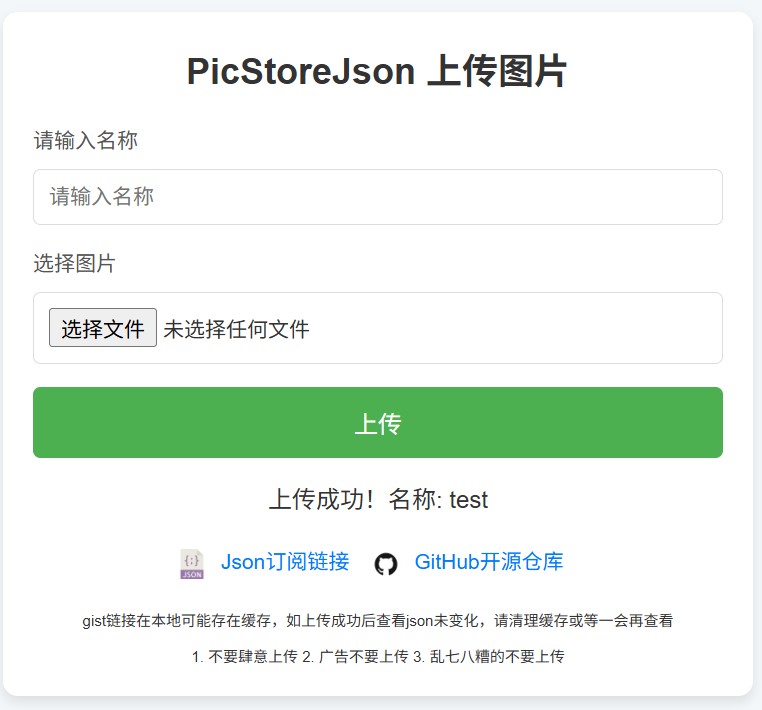
DEMO
1. 不要肆意上传 2. 广告不要上传 3. 乱七八糟的不要上传
本项目是一个基于 Python 和 Flask 的 Web 应用,允许用户通过移动端友好的网页上传图片到 PicGo API 或 ImgURL API,并将图片的名称和 URL 存储到 GitHub Gist 的 JSON 文件中。项目具有以下功能:
- 图片上传:用户输入名称并上传图片到 PicGo API 或 ImgURL API(可配置)。
- 名称唯一性检查:防止重复名称,重复时增加后缀数字自增1。
- Gist 更新:将图片名称和 URL 以追加方式存储到 Gist 的 JSON 文件中,格式如下:
{ "name": "Forward icon self-service upload", "description": "by huangxd-,图标自助上传", "icons": [ {"name": "TVB", "url": "https://img.picgo.net/2025/07/12/34FB618D-E746-4FFA-BA63-08C03831B3DC_CocoAI_20250712_07011708f728f2e77f9dca.md.png"} ] } - 移动端适配:前端页面针对手机优化,易于触摸操作。
- 部署友好:适配 Vercel 平台,支持一键部署。
- 后端:Python, Flask
- 前端:HTML, CSS, JavaScript
- 依赖:requests(用于 API 调用)
- 部署:Vercel
-
创建 GitHub Gist:
- 登录 GitHub,访问 gist.github.com。
- 创建一个新 Gist,文件名设为
icons.json,初始内容如下:{ "name": "Forward", "description": "", "icons": [] } - 复制 Gist ID(URL 中的哈希值,例如
https://gist.github.com/username/1234567890abcdef中的1234567890abcdef)。
-
生成 GitHub Personal Access Token:
- 访问 GitHub 设置 > Developer settings > Personal access tokens > Tokens (classic)。
- 创建新 Token,勾选
gist权限,复制 Token。
-
获取 PicGo API 密钥:
- 确保你有 PicGo API 的密钥(
X-API-Key),通常由 PicGo 服务提供。
- 确保你有 PicGo API 的密钥(
-
获取 ImgURL API 信息(可选):
- 如果使用 ImgURL 服务 ImgURL ,你需要从 ImgURL 后台获取 UID 和 TOKEN
- 默认的 ImgURL API 地址为
https://www.imgurl.org/api/v2/upload,如果你的账号在其他服务商注册,请修改为对应服务商的域名
-
克隆或创建项目:
- 将项目代码克隆到本地,或创建一个新仓库,包含以下结构:
project/
├── api/
│   └── index.py
├── static/
│   ├── css/
│   │   └── style.css
│   └── js/
│       └── script.js
├── templates/
│   └── index.html
├── requirements.txt
└── vercel.json
- 将项目代码克隆到本地,或创建一个新仓库,包含以下结构:
-
创建 GitHub 仓库:
- 将项目文件推送到 GitHub 仓库。
- 确保
requirements.txt和vercel.json已正确配置。
-
登录 Vercel:
- 访问 vercel.com 并登录。
-
导入仓库:
- 点击 “Add New” > “Project”。
- 选择你的 GitHub 仓库并导入。
-
配置环境变量:
- 在 Vercel 项目设置的 "Environment Variables" 页面,添加以下变量:
PICGO_API_KEY:你的 PicGo API 密钥(如果使用 PicGo 服务)。GIST_ID:你的 Gist ID。GITHUB_USER:你的 GITHUB USER。GITHUB_TOKEN:你的 GitHub Personal Access Token。UPLOAD_SERVICE:上传服务类型,设置为PICGO(默认)或IMGURL。IMGURL_API_UID:你的 ImgURL UID(如果使用 ImgURL 服务)。IMGURL_API_TOKEN:你的 ImgURL TOKEN(如果使用 ImgURL 服务)。IMGURL_ALBUM_ID:相册 ID(可选,如果不使用相册功能可以留空,如果使用 ImgURL 服务可选配置)。
- 确保变量名称与
api/index.py中的一致。
- 在 Vercel 项目设置的 "Environment Variables" 页面,添加以下变量:
-
部署:
- 点击 “Deploy”,Vercel 将自动检测
vercel.json并构建项目。 - 部署完成后,访问提供的 URL(例如
https://your-project.vercel.app)。
- 点击 “Deploy”,Vercel 将自动检测
你可以通过以下按钮一键部署项目到 Vercel:
步骤:
- 点击上方按钮,登录 Vercel。
- 选择你的 GitHub 仓库(需先将项目推送到 GitHub)。
- 在部署配置页面,输入以下环境变量:
PICGO_API_KEY:你的 PicGo API 密钥(如果使用 PicGo 服务)。GIST_ID:你的 Gist ID。GITHUB_USER:你的 GITHUB USER。GITHUB_TOKEN:你的 GitHub Personal Access Token。UPLOAD_SERVICE:上传服务类型,设置为PICGO(默认)或IMGURL。IMGURL_API_UID:你的 ImgURL UID(如果使用 ImgURL 服务)。IMGURL_API_TOKEN:你的 ImgURL TOKEN(如果使用 ImgURL 服务)。IMGURL_ALBUM_ID:相册 ID(可选,如果不使用相册功能可以留空,如果使用 ImgURL 服务可选配置)。
- 点击 "Deploy",等待部署完成。
注意:
- 替换
YOUR_GITHUB_REPOSITORY_URL为你的实际 GitHub 仓库 URL。 - 确保仓库包含所有必要文件(
api/index.py,static/,templates/,requirements.txt,vercel.json)。
-
访问网站:
- 打开部署后的 URL(例如
https://your-project.vercel.app)。 - 页面显示一个简单的表单,包含名称输入框、图片选择器和上传按钮。
- 打开部署后的 URL(例如
-
上传图片:
- 在 “名称” 输入框中输入一个唯一的名称(例如
my_image)。 - 点击 “选择文件” 选择一张图片(支持 JPEG、PNG 等格式)。
- 点击 “上传” 按钮。
- 在 “名称” 输入框中输入一个唯一的名称(例如
-
查看结果:
- 上传成功后,页面将显示成功消息,包含名称和图片 URL。
- 如果名称已存在或上传失败,页面将显示错误消息。
- 成功上传后,检查 GitHub Gist 的
icons.json,确认新条目已追加到icons数组。
-
移动端使用:
- 页面已优化为移动端友好,支持触摸操作。
- 在手机浏览器中打开 URL,操作与桌面端相同。
- api/index.py:Flask 后端,处理图片上传和 Gist 更新。
- templates/index.html:前端页面,包含上传表单。
- static/css/style.css:CSS 样式,适配移动端。
- static/js/script.js:JavaScript 脚本,处理前端上传逻辑。
- requirements.txt:列出 Flask 和 requests 依赖。
- vercel.json:Vercel 配置文件,定义构建和路由规则。
-
上传服务选择:
- 通过设置
UPLOAD_SERVICE环境变量来选择上传服务:PICGO(默认):使用 PicGo API 上传IMGURL:使用 ImgURL API 上传
- 如果未设置此变量,默认使用 PicGo 服务
- 通过设置
-
PicGo 服务相关环境变量:
PICGO_API_KEY:你的 PicGo API 密钥
-
ImgURL 服务相关环境变量:
IMGURL_API_UID:从 ImgURL 后台获取的 UIDIMGURL_API_TOKEN:从 ImgURL 后台获取的 TOKENIMGURL_ALBUM_ID:相册 ID(可选,如果不使用相册功能可以留空)
-
GitHub Gist 相关环境变量:
GIST_ID:你的 Gist IDGITHUB_USER:你的 GitHub 用户名GITHUB_TOKEN:你的 GitHub Personal Access Token
- 安全性:
- 不要在代码中硬编码任何敏感信息如 API 密钥或令牌,始终使用环境变量。
- 确保 GitHub Token 仅具有
gist权限以降低风险。
- 错误处理:
- 名称重复、API 失败或服务器错误会返回清晰的错误消息。
- 检查 Vercel 日志以调试部署问题。
- Vercel 配置:
- 如果遇到 Python 版本问题,可在 Vercel 项目设置中指定 Node.js 版本为 18.x。
- 确保
requirements.txt包含所有依赖。
- 扩展功能:
- 可添加图片预览功能(修改
script.js和index.html)。 - 可扩展为多用户系统,增加用户认证。
- 可添加图片预览功能(修改
- 部署失败:检查 Vercel 日志,确保环境变量正确设置,
requirements.txt无误。 - 上传失败:
- 确认
PICGO_API_KEY有效。 - 检查 Gist 是否存在且
GITHUB_TOKEN有gist权限。
- 确认
- 页面不显示:验证
vercel.json中的路由配置,确保静态文件正确加载。
可以先用chatgpt对图片进行“剪影反白”,并“背景透明”,或者用下面的软件一键抠图
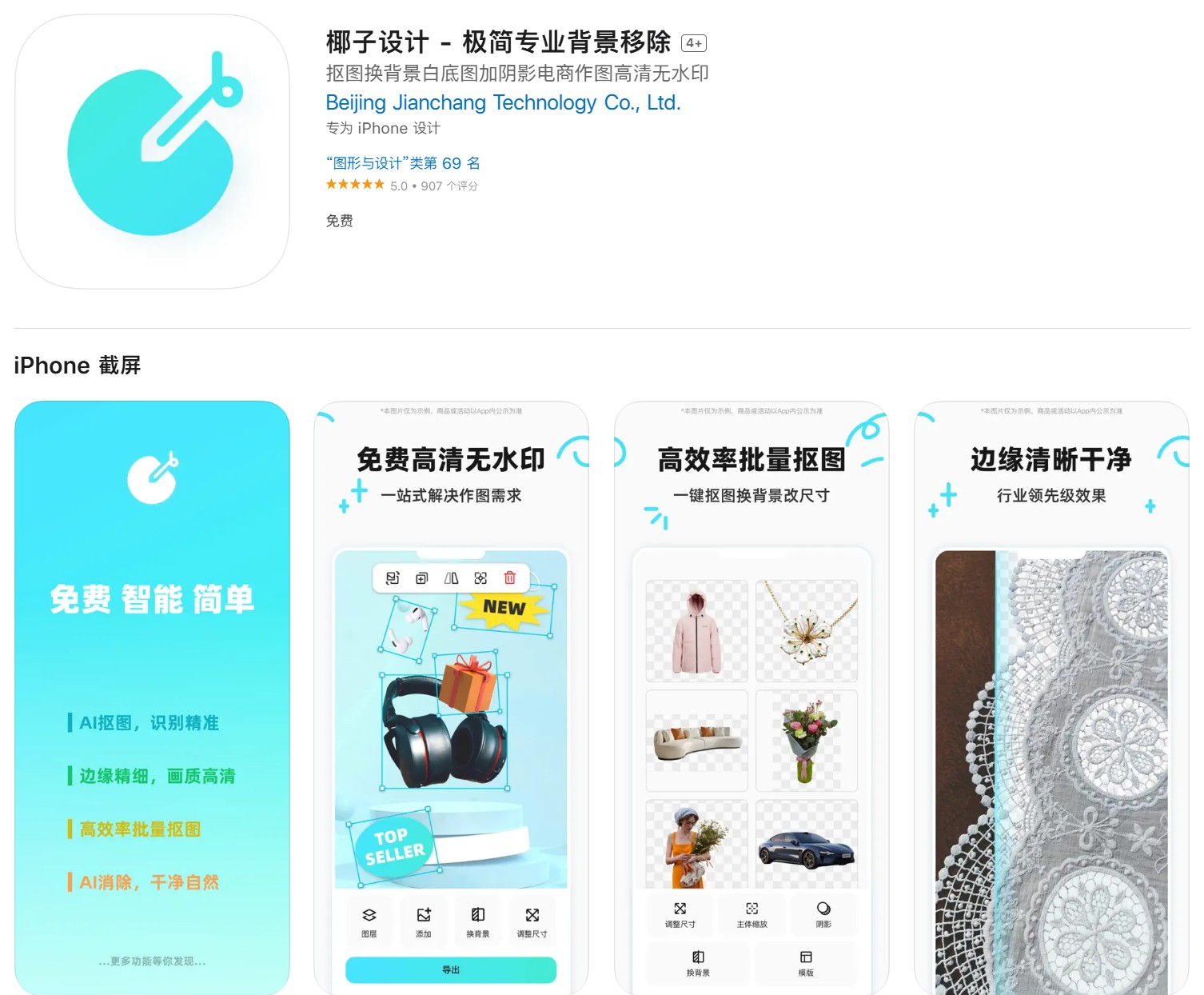
椰子设计 - 极简专业背景移除
一键抠图,谁用谁知道