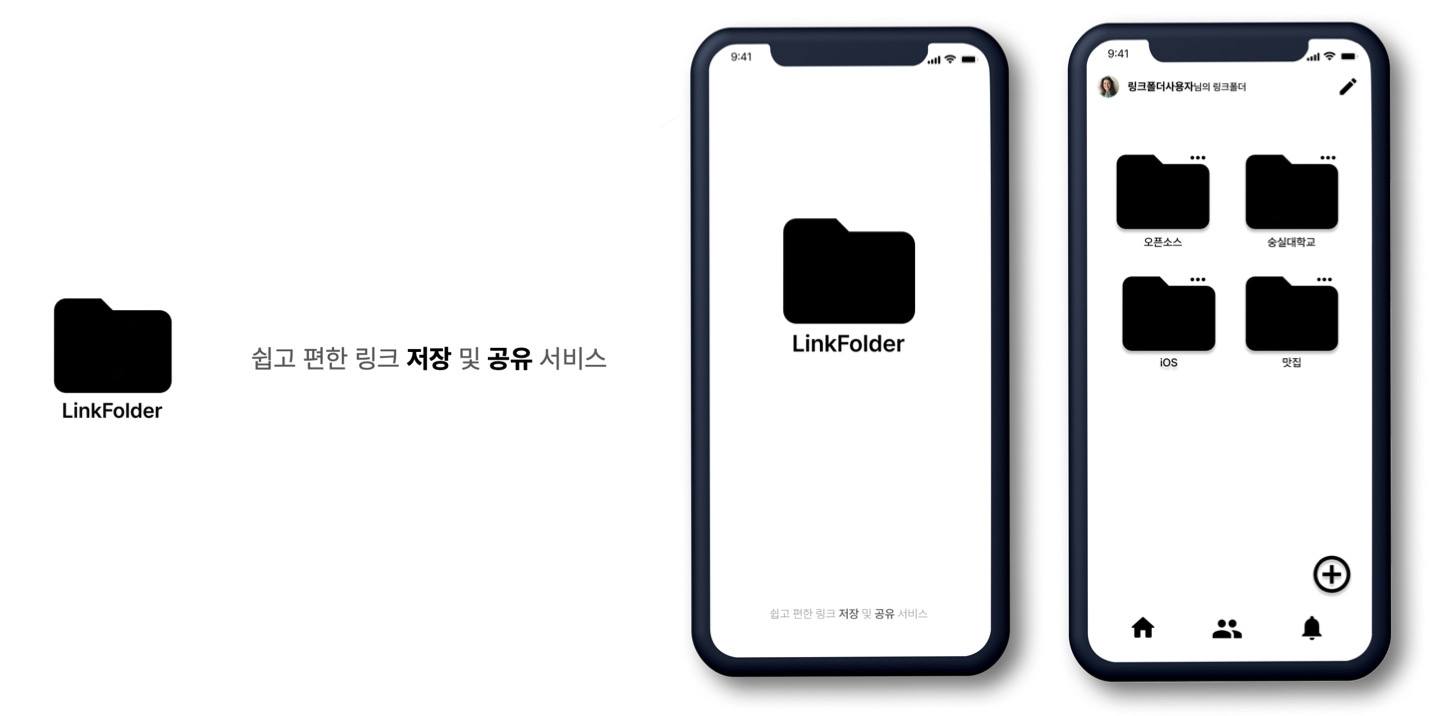
쉽고 편한 링크 저장 및 공유 서비스


나중에 다시 보려고 북마크한 웹페이지 링크들이 쌓여 다시 찾기 어려웠던 경험이 있으신가요?
친구들에게 링크를 전송하기 위해 채팅방에 하나하나 복사 붙여넣기 하거나,
공유한 링크를 다시 찾기 위해 채팅방을 끝없이 스크롤한 적이 있으신가요?
링크폴더를 사용하면 방문한 웹페이지 링크를 쉽게 저장하고 편하게 공유할 수 있습니다.
링크폴더의 두 가지 핵심 기능 '저장'과 '공유'를 소개합니다.
iOS 13.0 이상의 iOS 기기를 준비합니다.
App Store에서 Test Flight 앱을 다운로드 받습니다.
외부테스터 등록을 위해 관리자에게 본인의 이메일을 주소를 보냅니다. ([email protected])
초대 메일 > View in TestFlight 버튼을 클릭합니다.
리딤코드를 복사합니다.
TestFlight앱 > Redeem(교환) 버튼을 클릭 > 리딤코드 입력 > Redeem 버튼을 클릭합니다.
초대받은 앱 옆에 install 버튼을 클릭하여 앱을 다운로드 받습니다.
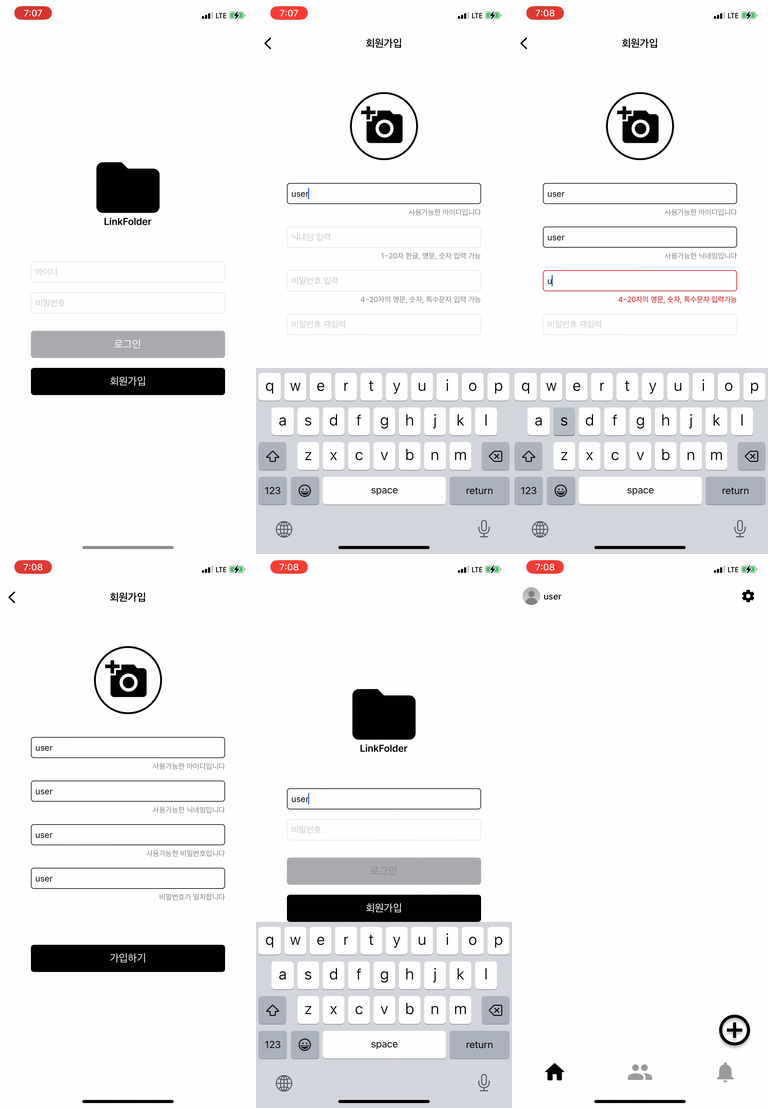
- [로그인화면]에서 아이디, 비밀번호로 로그인을 합니다.
- 만약 회원이 아니라면, 아이디, 비밀번호, 닉네임, 프로필 이미지로 회원가입을 진행합니다.
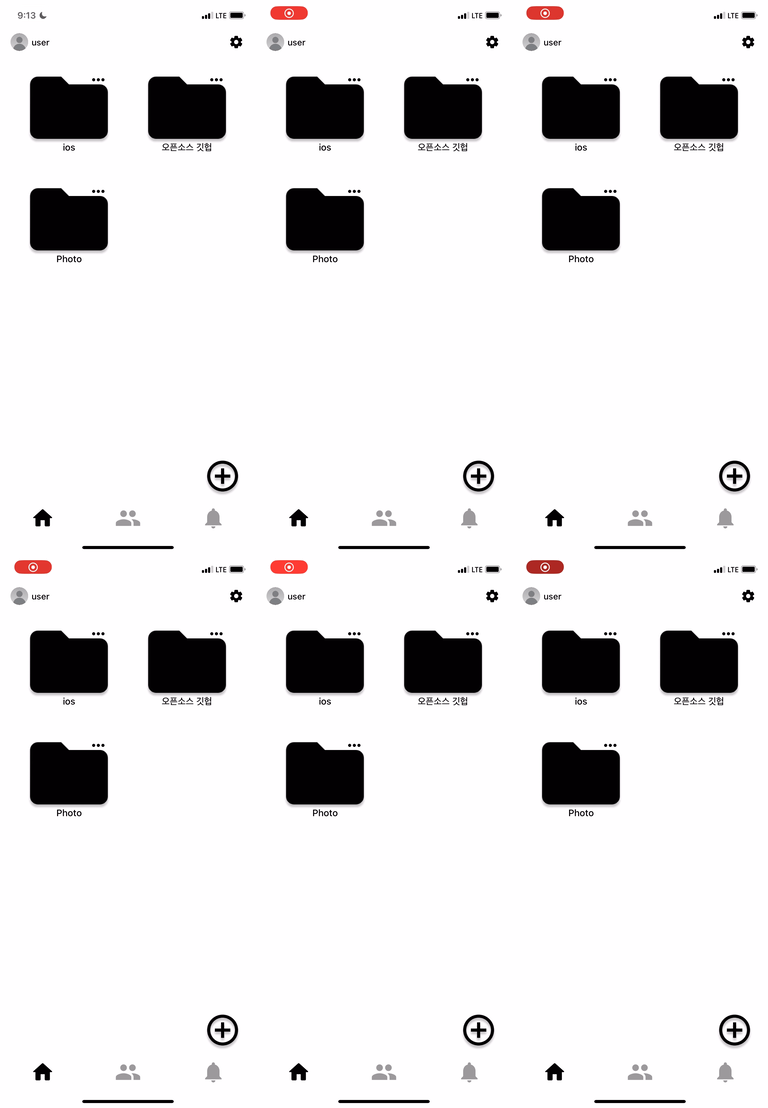
2. [홈탭]은 로그인 시 보여지는 기본 화면입니다. 폴더, 친구, 알림, 프로필 수정 기능을 이용할 수 있습니다.
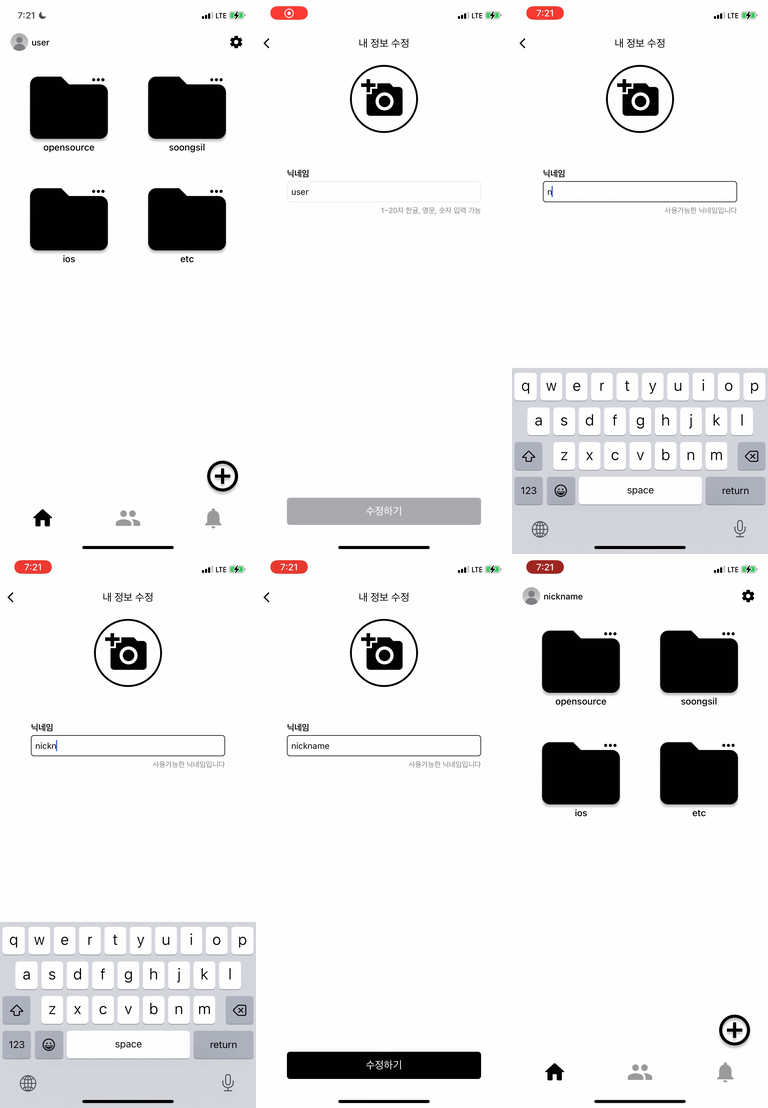
3. [홈탭]에서 [내 정보 수정하기] 버튼을 클릭하면 닉네임 및 프로필 사진을 수정할 수 있습니다.
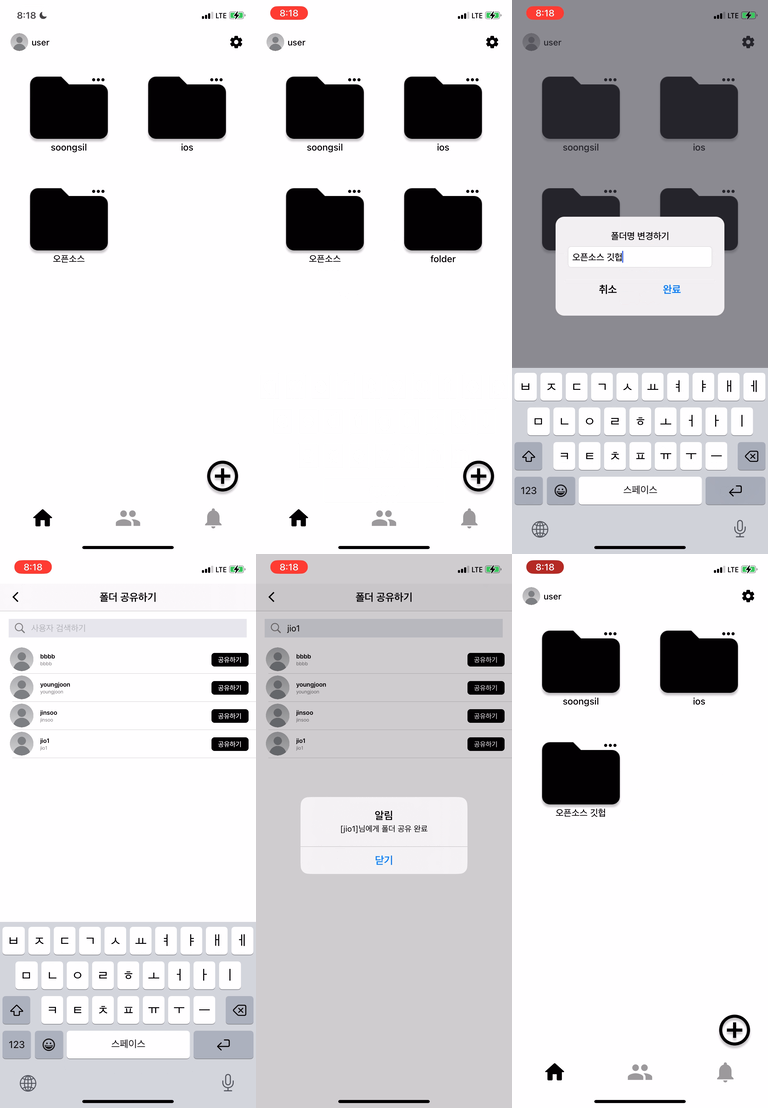
4. [홈탭]에서는 링크 폴더 목록이 나타납니다.
- 폴더 추가 버튼을 클릭하여 새로운 폴더를 추가할 수 있습니다.
- 각 폴더의 더보기 버튼을 클릭하여 폴더명 변경, 폴더 공유, 폴더 삭제 작업을 수행할 수 있습니다.
- 폴더 공유 방법에는 두 가지가 있습니다. 친구 목록에서 친구에게 공유하거나, 아이디 검색을 통해 친구, 친구가 아닌 사용자 모두에게 폴더를 공유할 수 있습니다.

5. 폴더를 클릭하면, 선택된 폴더 내부로 이동해 링크 목록이 나타납니다.
- 링크 추가 버튼을 클릭하여 링크 주소를 수동으로 입력하여 생성할 수 있습니다.
- 각 링크의 더보기 버튼을 클릭하여 링크 수정, 링크 공유, 링크 삭제 작업을 수행할 수 있습니다.
- 링크 공유 방식도 폴더 공유와 마찬가지로 친구 목록에서 친구에게 공유하거나, 아이디 검색을 통해 친구, 친구가 아닌 사용자 모두에게 링크를 공유할 수 있습니다.
- 링크를 클릭하면 링크 주소에 해당하는 웹 브라우저로 이동합니다.
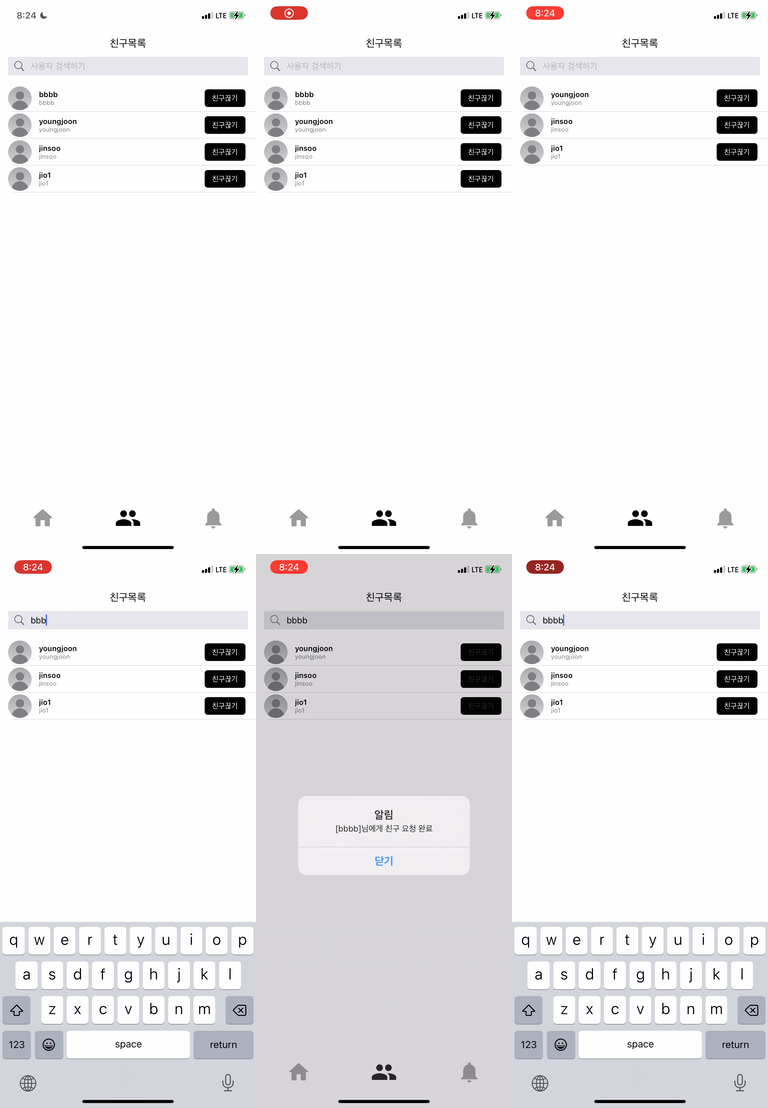
6. [친구목록탭]을 누르면, 친구 목록이 나타납니다.
- 친구 끊기 및 사용자 검색을 통한 친구 추가 요청을 할 수 있습니다.
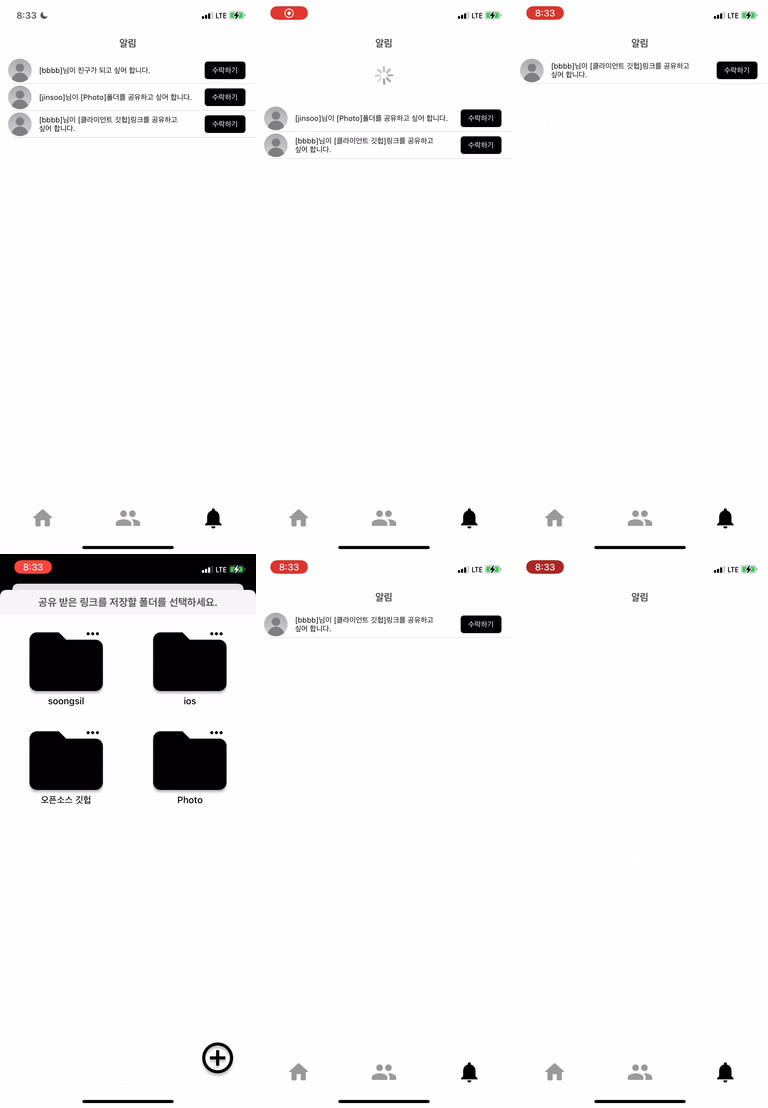
7. [알림탭]을 누르면 알림 목록이 나타납니다.
- 다른 사용자가 전송한 친구 요청 알림, 폴더 공유 요청 알림, 링크 공유 요청 알림을 확인 및 수락할 수 있습니다.
- 링크 공유 요청 알림을 수락할 경우, 링크를 전달 받을 폴더는 생성/선택 합니다.
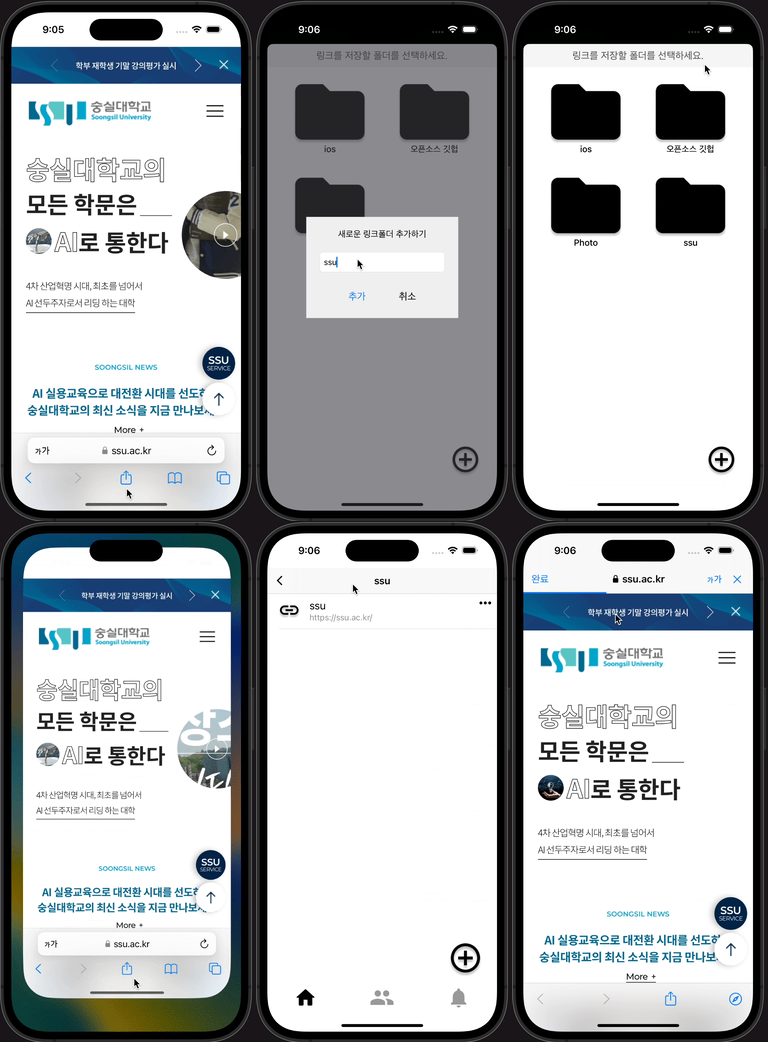
8. 사파리 등과 같은 [웹 브라우저에서 공유하기] 버튼을 클릭하면 앱을 팝업 형태로 띄웁니다.
- 폴더를 새로 생성하거나, 기존 폴더를 선택할 수 있습니다.
- 폴더를 선택하면 링크 생성 화면으로 이동합니다. 링크 주소는 자동으로 입력되어 있고, 링크 별명을 설정하여 링크를 저장합니다.
- 링크 저장 후에 다시 웹 브라우저 화면으로 돌아갈 수 있습니다.
share extension
[https://developer.apple.com/library/archive/documentation/General/Conceptual/ExtensibilityPG/Share.html] [https://hururuek-chapchap.tistory.com/159]safari webview
[https://developer.apple.com/documentation/safariservices/sfsafariviewcontroller]
S3
[https://docs.aws.amazon.com/ko_kr/AmazonS3/latest/userguide/upload-objects.html]

